本日は環境構築の手順枠です。
Blender 4.0 が 2023/11/14 に正式リリースされました。
現在は最新バージョンとして Blender 4.1 がリリースされています。
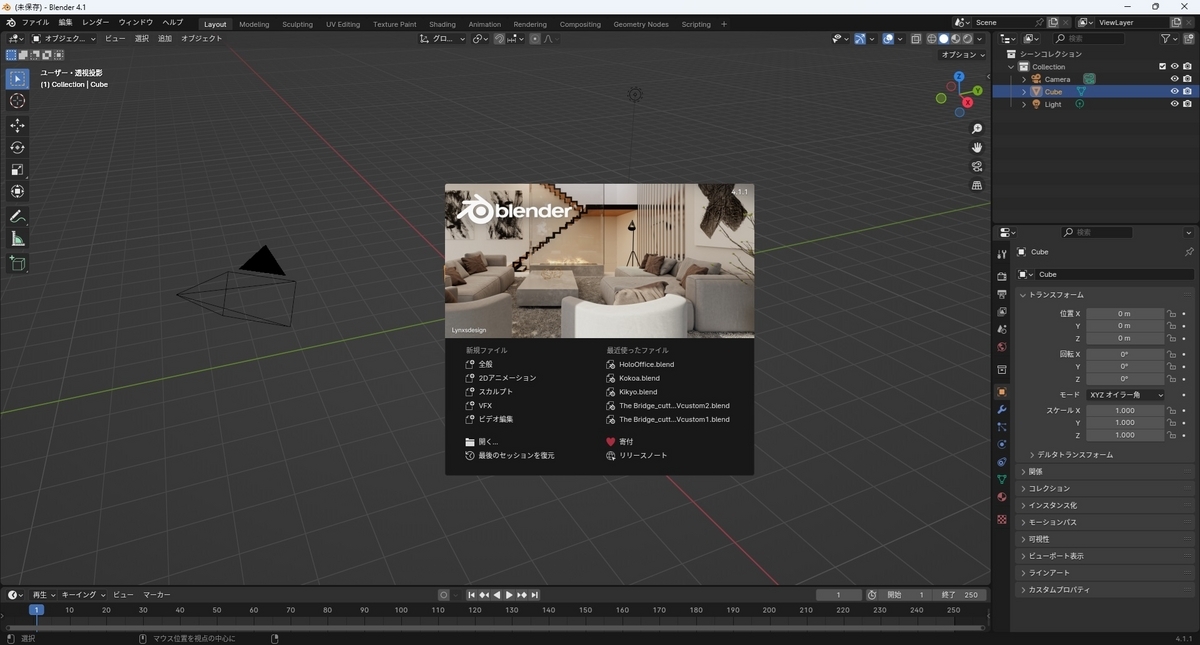
改めて本記事では Blender 4.x のインストール手順を記事にします。
Blender 4.x のダウンロードページは以下です。
www.blender.org
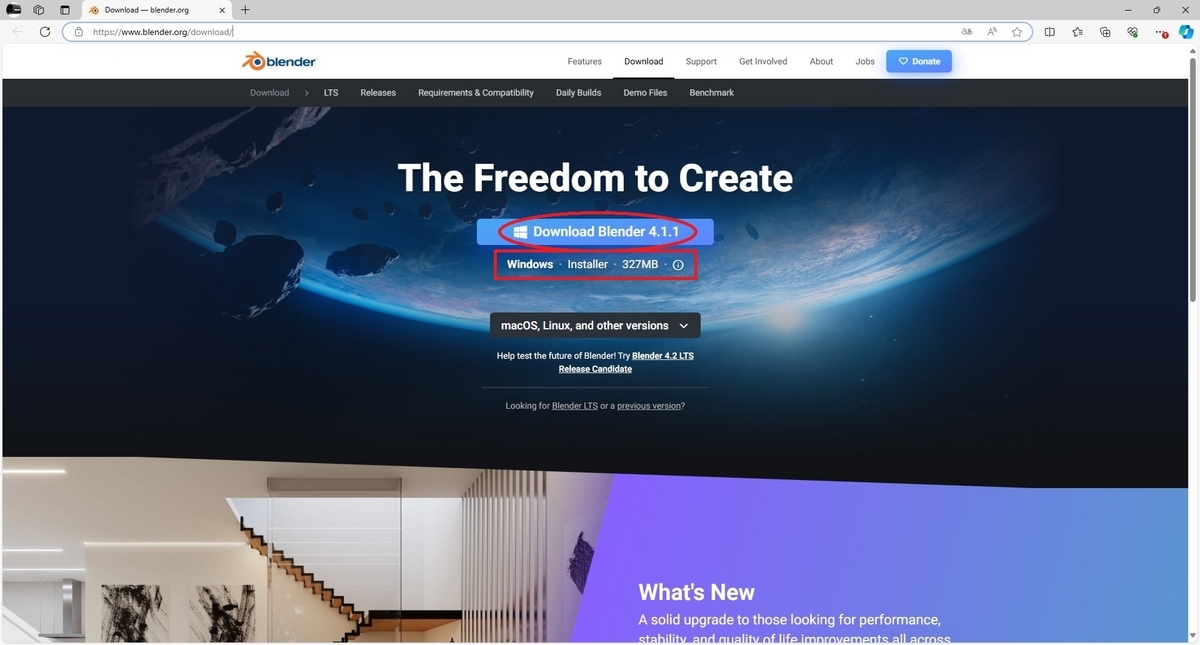
[Download Blender]をクリックすると、利用中の OS に合わせてインストーラがダウンロードされます。
今回は Windows 環境を利用したため、[Windows Installer]が選択されています。
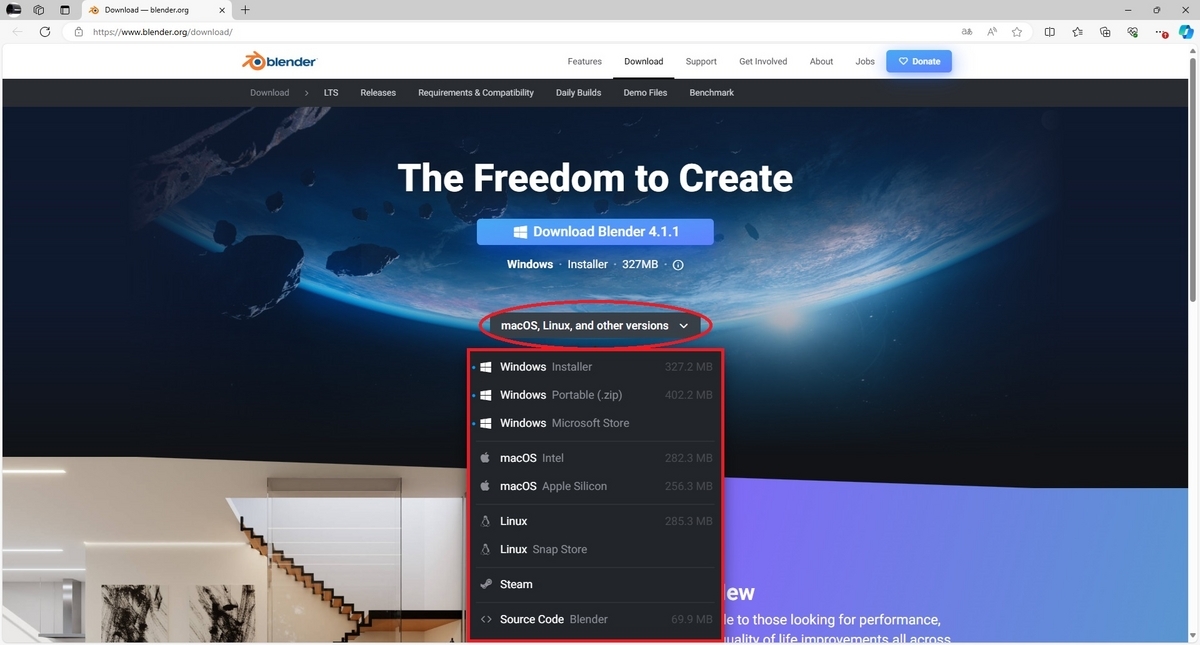
利用する環境に応じて、[macOS, Linux and other versions]のプルダウンからバージョンを選択することもできます。
インストール手順
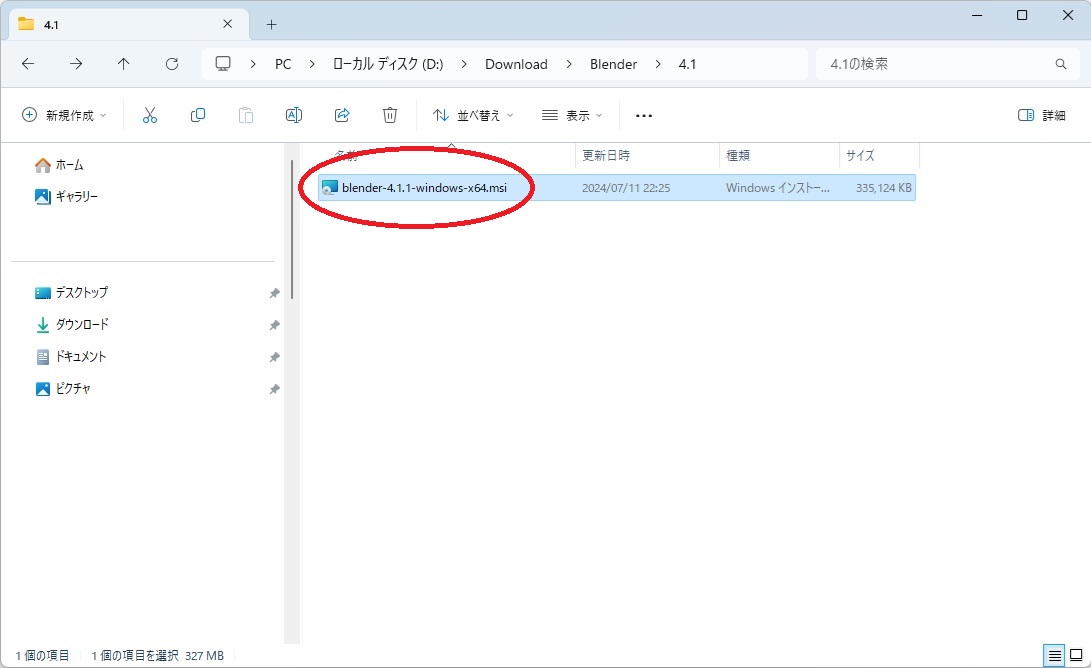
Windows 環境では blender-4.x.x-windows64.msi がダウンロードされます。
実行してインストーラを起動します。
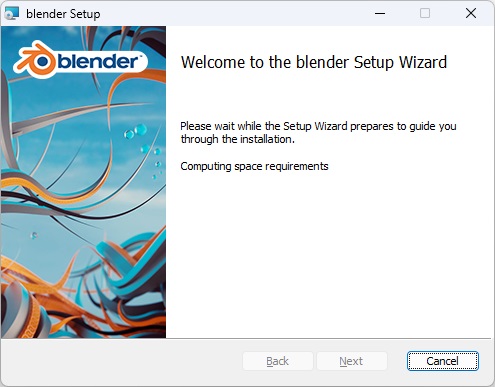
セットアップ画面が開くので、[Next]をクリックします。
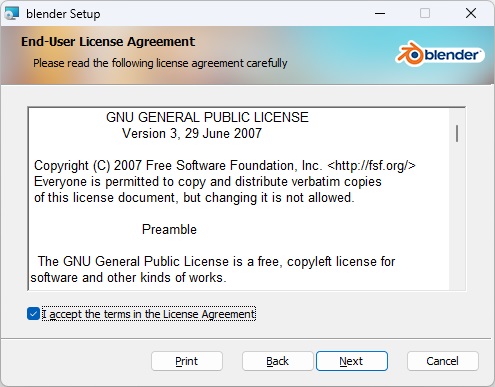
利用規約の確認画面が開きます。
[I accept ..]のチェックを入れ、[Next]をクリックします。
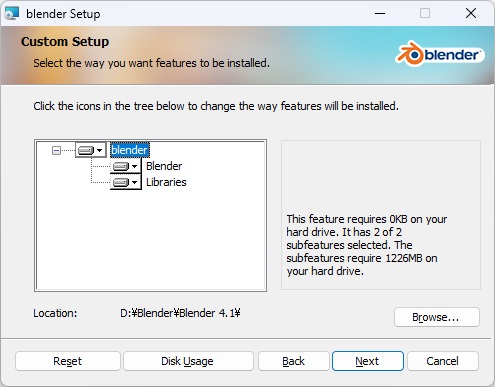
インストール設定画面が開きます。
利用する機能とインストール先ディレクトリが指定できます。
特に指定がなければデフォルトのまま[Next]をクリックします。
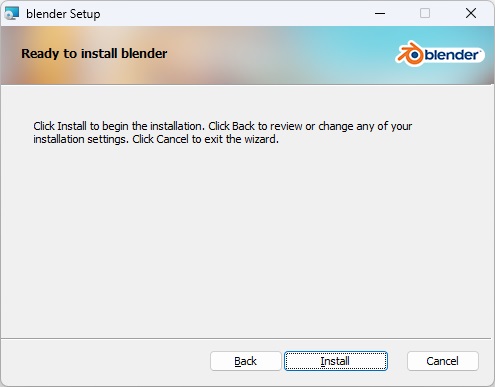
インストールの開始確認画面が開きます。
[Install]をクリックします。これで Blender のインストールが実行されます。
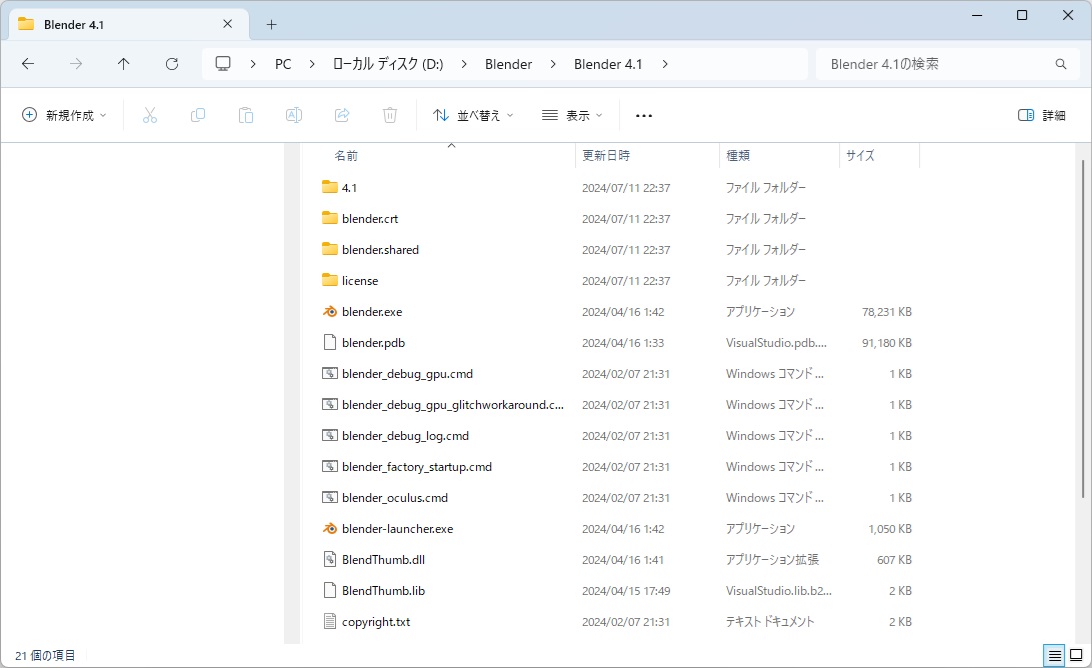
インストーラを利用した場合、スタートメニューに[Blender]が追加されます。
また、.blend ファイルへのソフトの関連付けも自動的に行われます。
クィックセットアップ
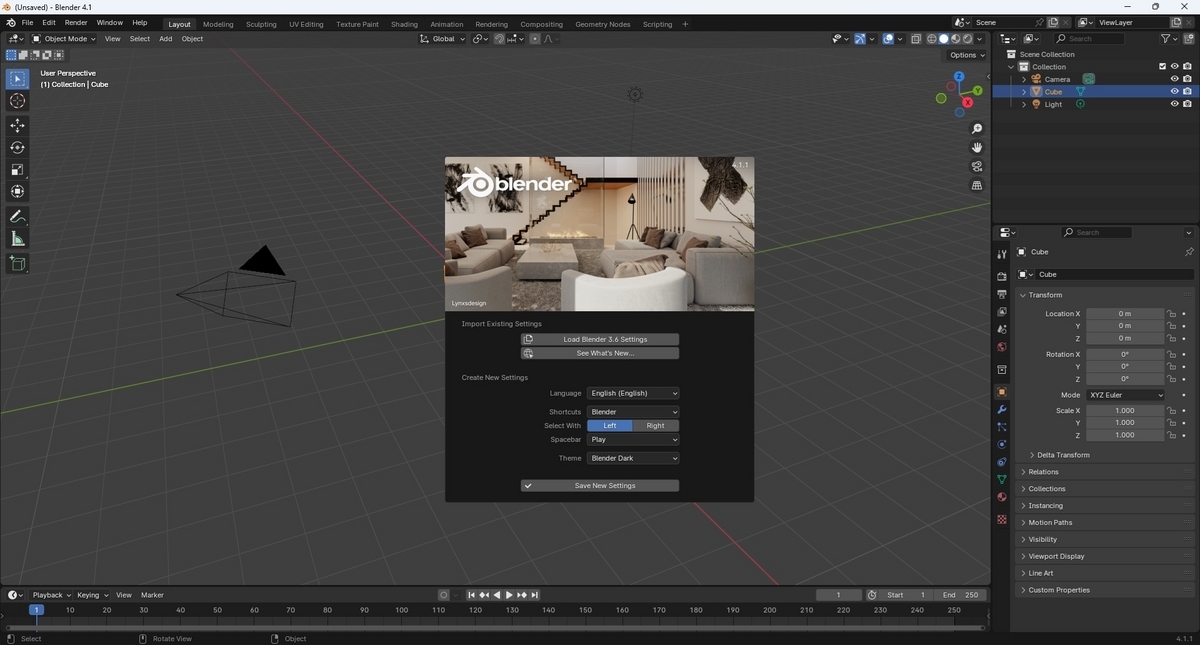
初回起動時にはクィックセットアップのダイアログが表示されます。
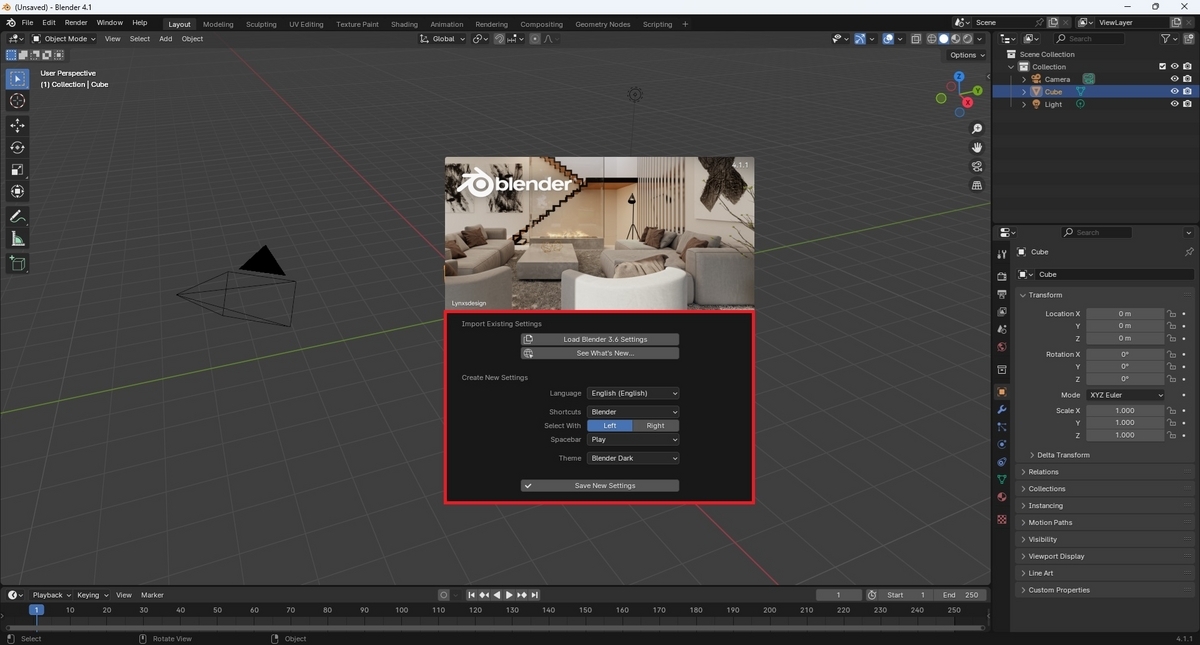
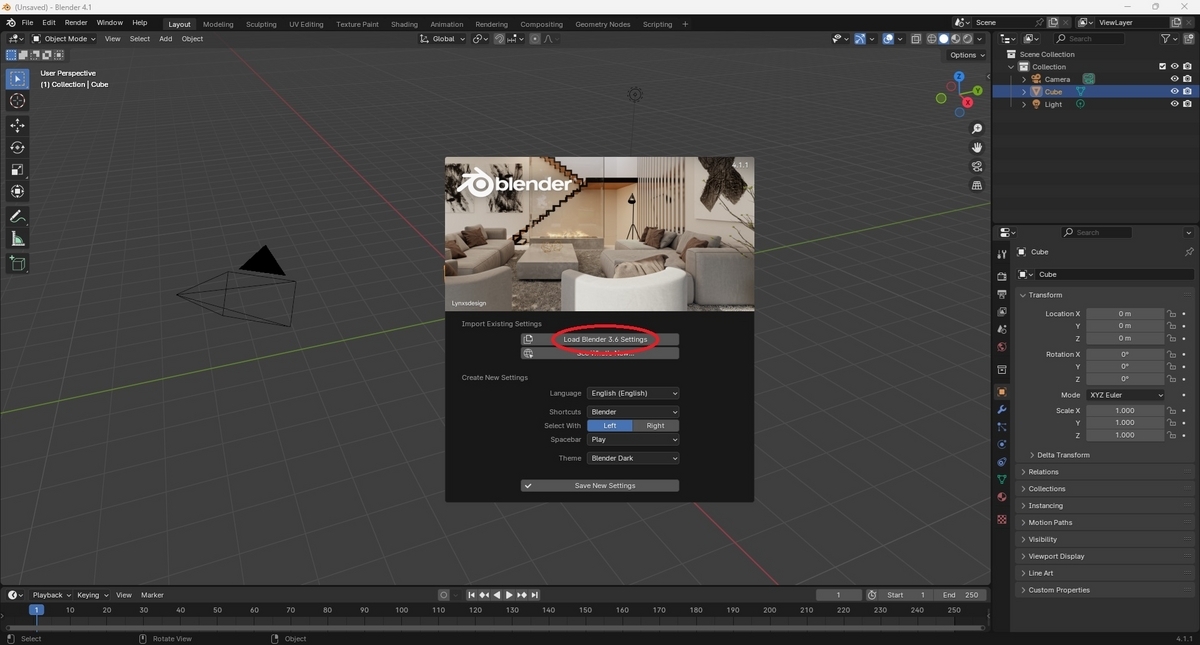
このとき[Load X.XX Settings]のボタンをクリックすると前回バージョンの Blender の設定をコピーできます。