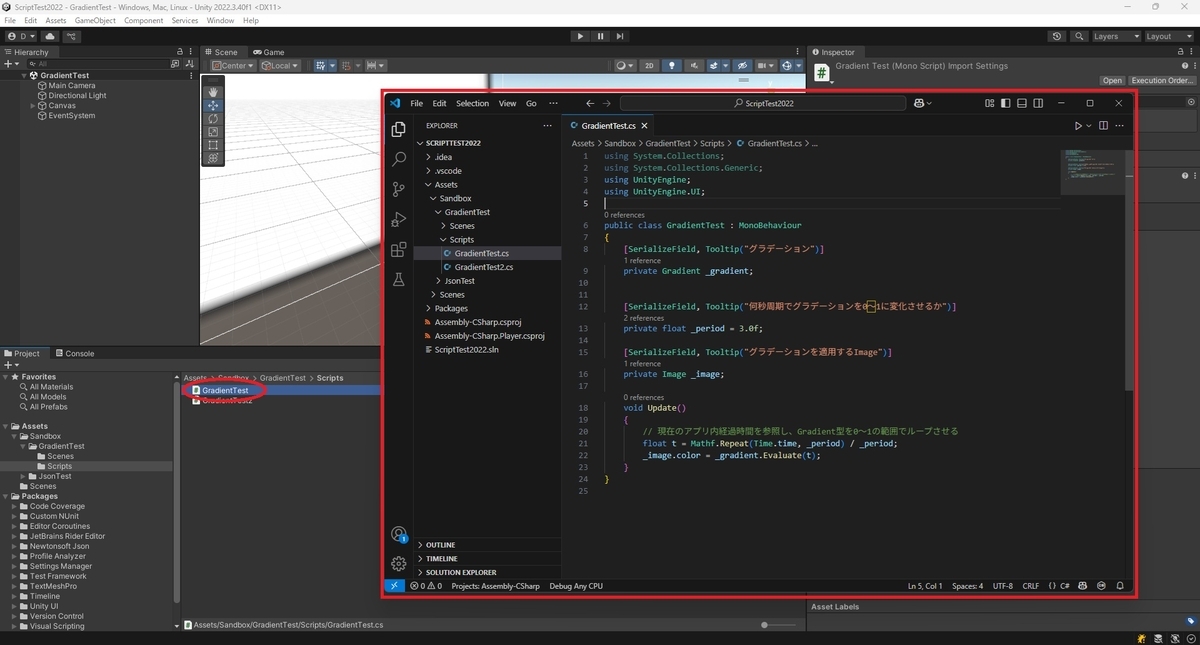
本日はUnityの小ネタ枠です。
UnityのコードエディターにVisualStudioCodeを利用する手順を記事にします。
VisualStudioCode
VisualStudioCode(VSCode)はMicrosoftが開発するコードエディターです。
軽量でありながら豊富な拡張機能を備えており、多くのプログラミング言語に対応しています。
Unity開発においても優れたコード補完やデバッグ機能を提供します。
エディターのインストール手順
コードエディターのVisualStudioCodeをインストールしておきます。
更にUnity開発で役立つ拡張機能をインストールしておくと便利です。
1. VisualStudioCodeのダウンロード
以下のURLからVisualStudioCodeをダウンロードします。
code.visualstudio.com

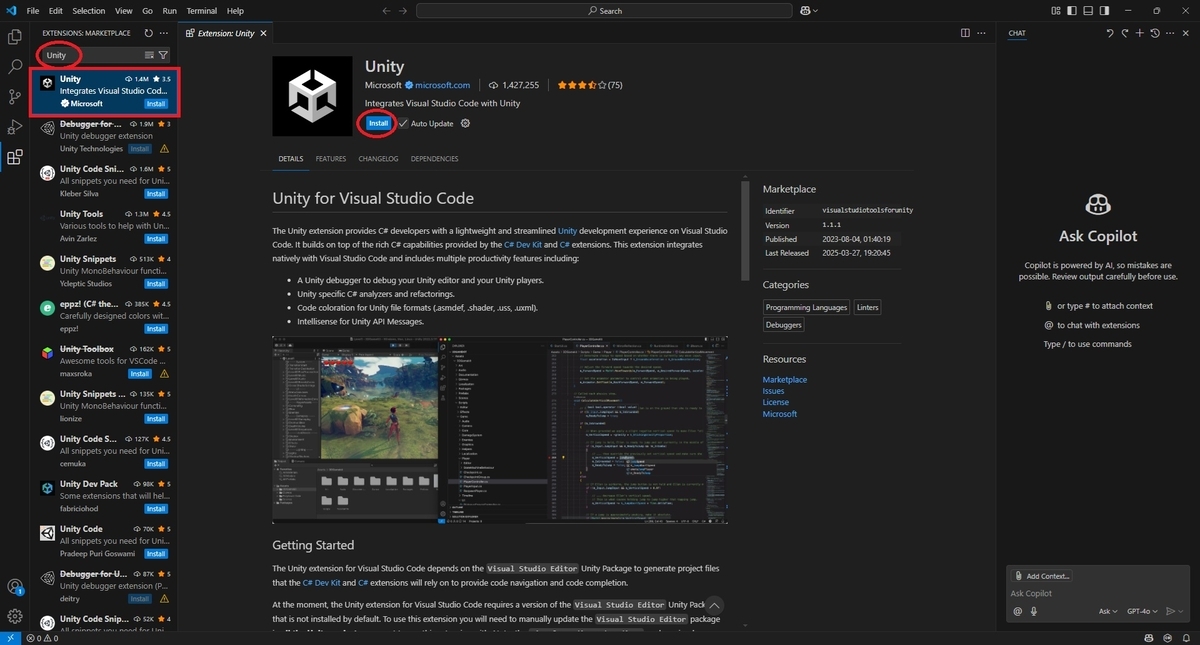
Unityでの設定方法
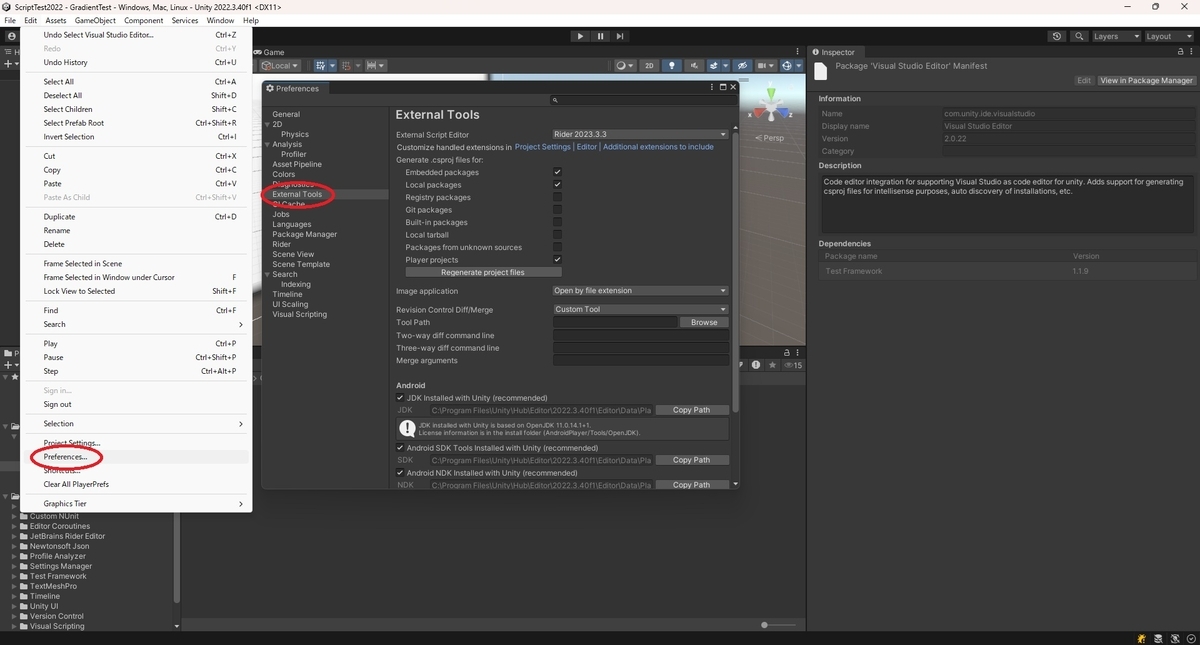
Unityを起動し、メニューから[Edit -> Preferences..]のウィンドウを開いて[External Tools]のタブを開きます。
[External Script Editor]のプルダウンから[VisualStudioCode]を選択します。
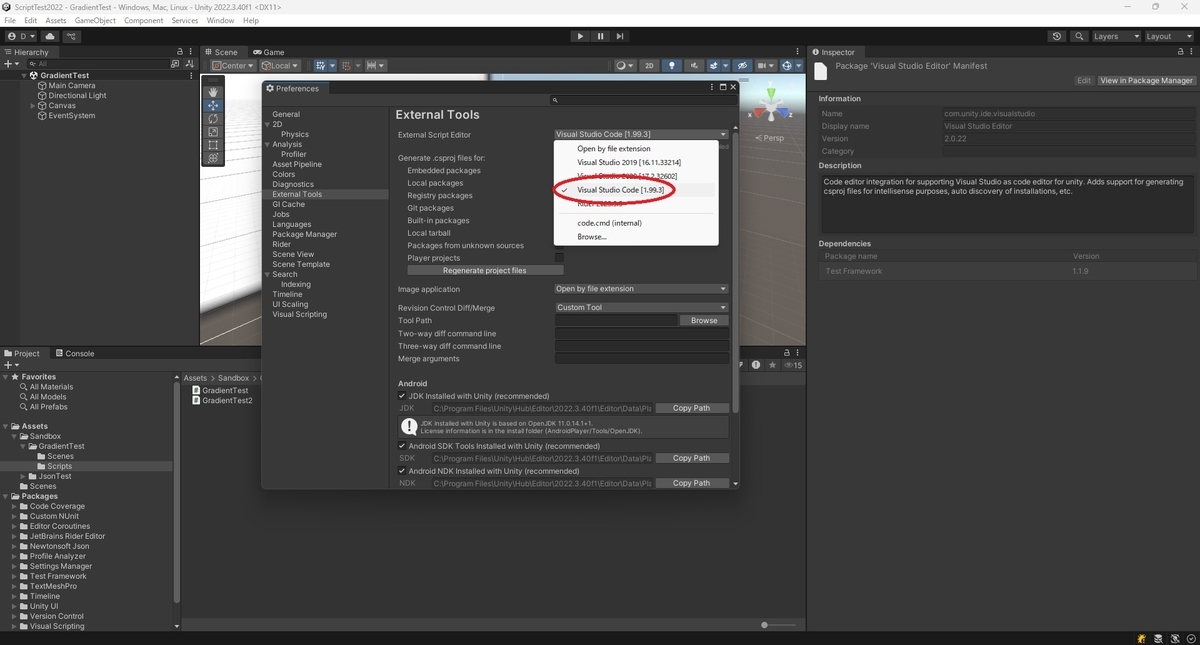
[Regenarate project files]をクリックしてプロジェクトファイルを再生成します。
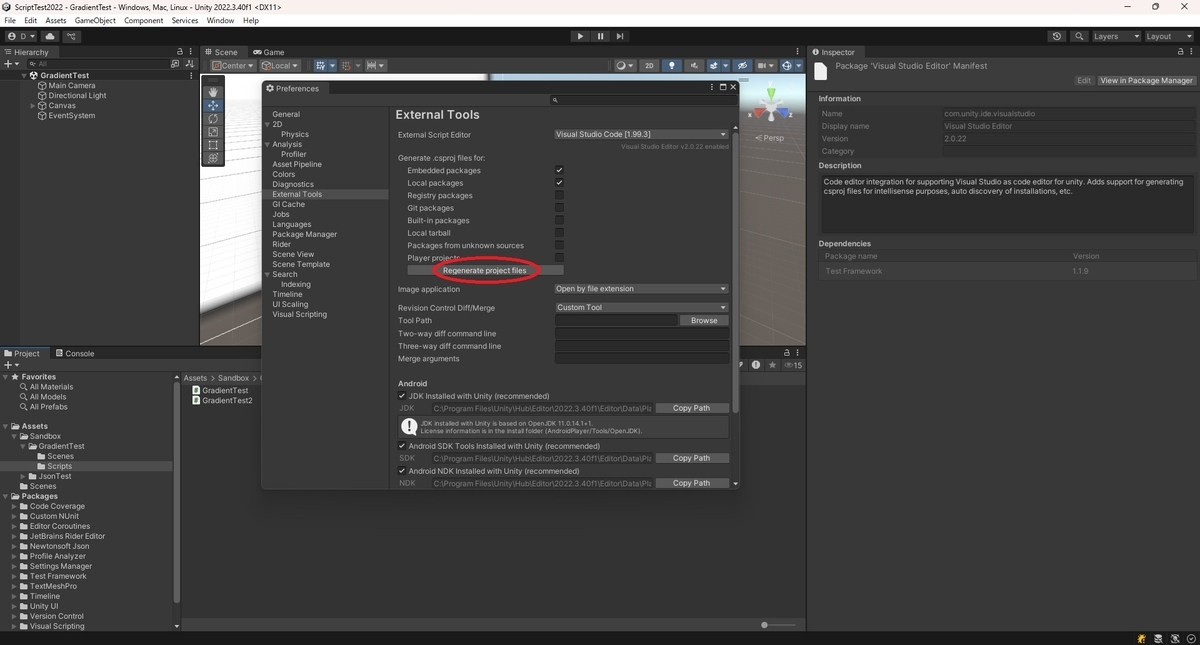
これでコードエディターの切り替えは完了です。
スクリプトをダブルクリックしてエディターを開くとVisualStudioCodeでプロジェクトが開かれます。