本日はAWESOME-COPILOTの技術調査枠です。
AWESOME-COPILOTのドキュメントを読みながら実際に操作を試して記事に残します。
今回はカスタムインストラクションの一つMarkdown Content Rulesについてです。
Markdown Content Rules
Markdown Content Rulesはブログ記事として公開できる品質のMarkdownを書くためのルール(構造・フォーマット・メタ情報)です。
「記事として成立するコンテンツ」を書くための仕様を教えるインストラクションです。
以下のページからGenaiscriptのインストールボタンをクリックして取得します。
github.com
インストールボタンを押してMarkdown Content Rulesをダウンロードします。
すると.github/instructions配下にインストラクションがインストールされます。
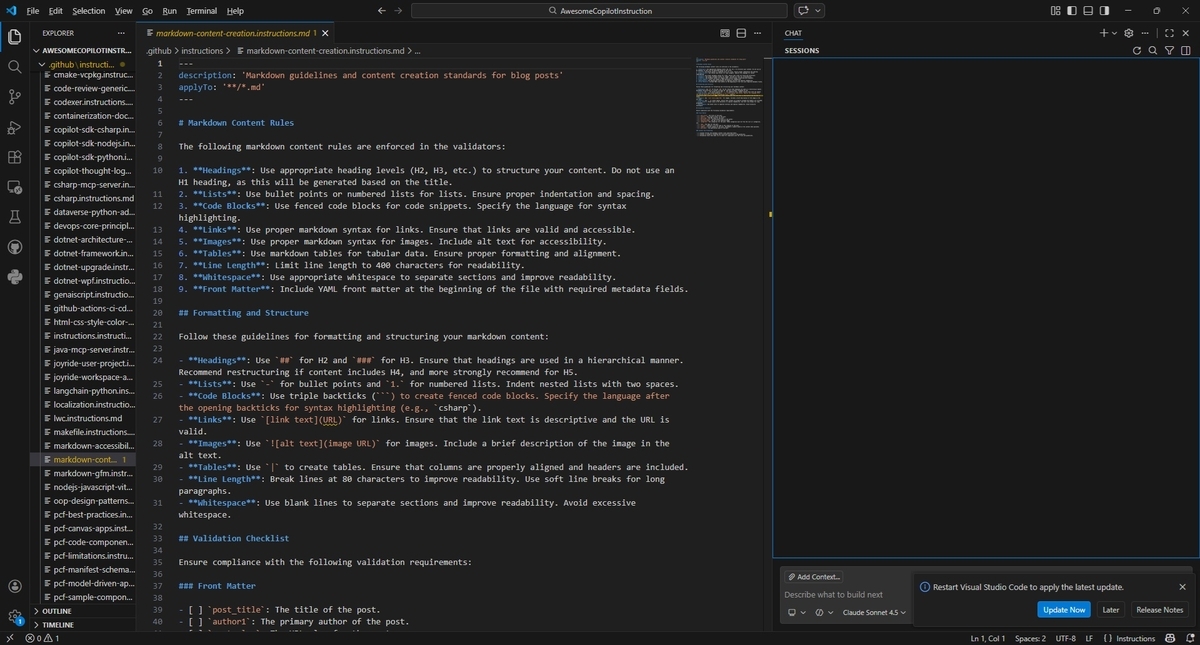
インストールしたインストラクションはCopilotの動作に自動的に適用されます。
このインストラクションを読み込むと、Copilotはブログ記事として完成された構造・形式で出力するようになります。
具体的にはCopilotは以下のような行動をとります。
H1禁止 → H2から開始する
Copilotは # タイトル を書かず、## から開始します。
見出し構造を強制する
Copilotは階層構造を維持します。
以下のルールで見出しを扱います。
- H2 → H3 → H4 の順
- H4以上は非推奨
- H5はなるべく扱わない
リスト構造を正しく使う
CopilotはMarkdown標準のリストのみ使用します。
例えばリストは以下の形式を利用します。
- 箇条書き
1. 番号付き
ネストは2スペースインデントを利用します。
コードブロックを厳密化
Copilotは必ず fenced code block を使います。
// code
リンクを正しく記述する
Copilotはリンク記述に以下の形式を強制します。
[text](url)
画像にaltテキストを記述する
Copilotは画像にAltテキストを追記する以下の形式を強制します。

テーブルを正しく使う
Copilotは表形式データは以下の形式のテーブルで出力します。
| A | B |
|---|---|
行長制限を行う
Copilotは以下のルールで行長を制御します。
- 最大400文字
- 推奨80文字で改行
空白(Whitespace)を適切に入れる
Copilotはセクション間に空行を入れます。
これにより可読性向上、視認性改善が期待できます。
Front Matterを必須生成する
Copilotは記事冒頭に以下を必ず追加します。
post_title:
author1:
post_slug:
microsoft_alias:
featured_image:
categories:
tags:
ai_note:
summary:
post_date:
summaryを内容から生成
Copilotは本文から要約を作ります。
Markdownルール+記事構造を両立する
Copilotは技術記事としての構成も考慮します。
例えば以下のような記事構造です。
導入
↓
解説
↓
例
↓
まとめ
NGパターンを回避する
Copilotは以下のアンチパターンを避けます。
- H1使用
- コード未指定
- altなし画像
- 長すぎる行
- 不正なリスト
