本日はFFmpegの小ネタ枠です。
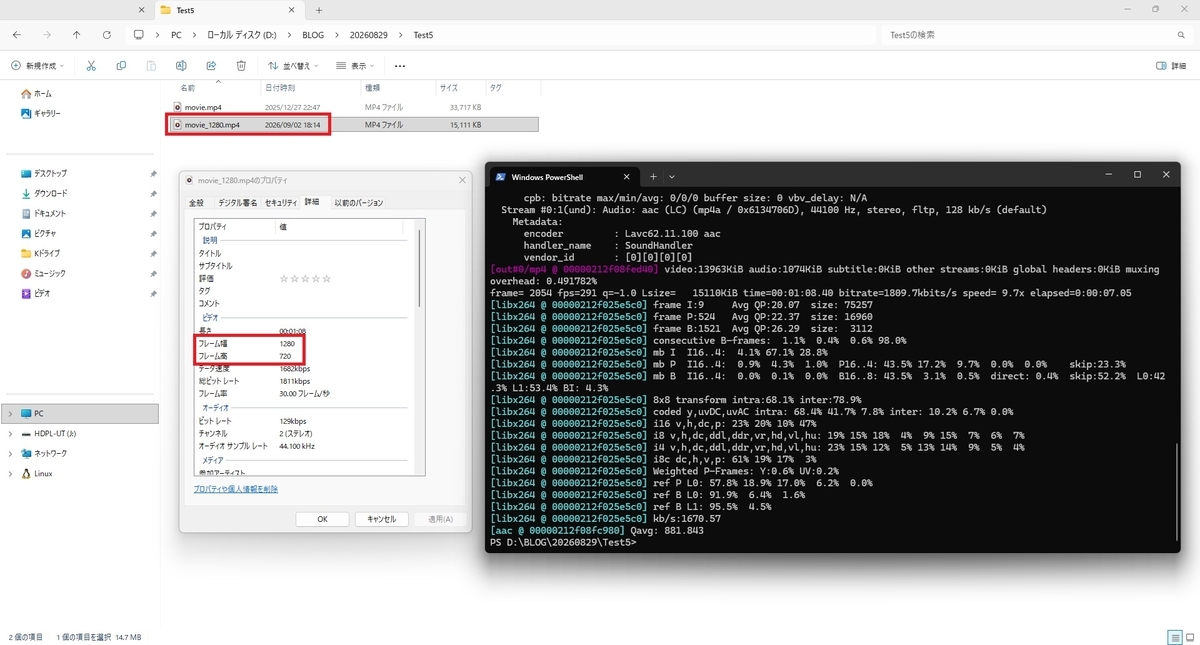
FFmpegで動画の解像度を変更する方法です。
FFmpeg
今回は変換ツールとしてFFmpegを利用します。
FFmpegは動画・音声の変換/解析/編集をコマンドラインで行えるツール群です。
ffmpeg.org
インストール手順は以下の記事を参照ください。
bluebirdofoz.hatenablog.com
FFmpegで動画の解像度を変更する
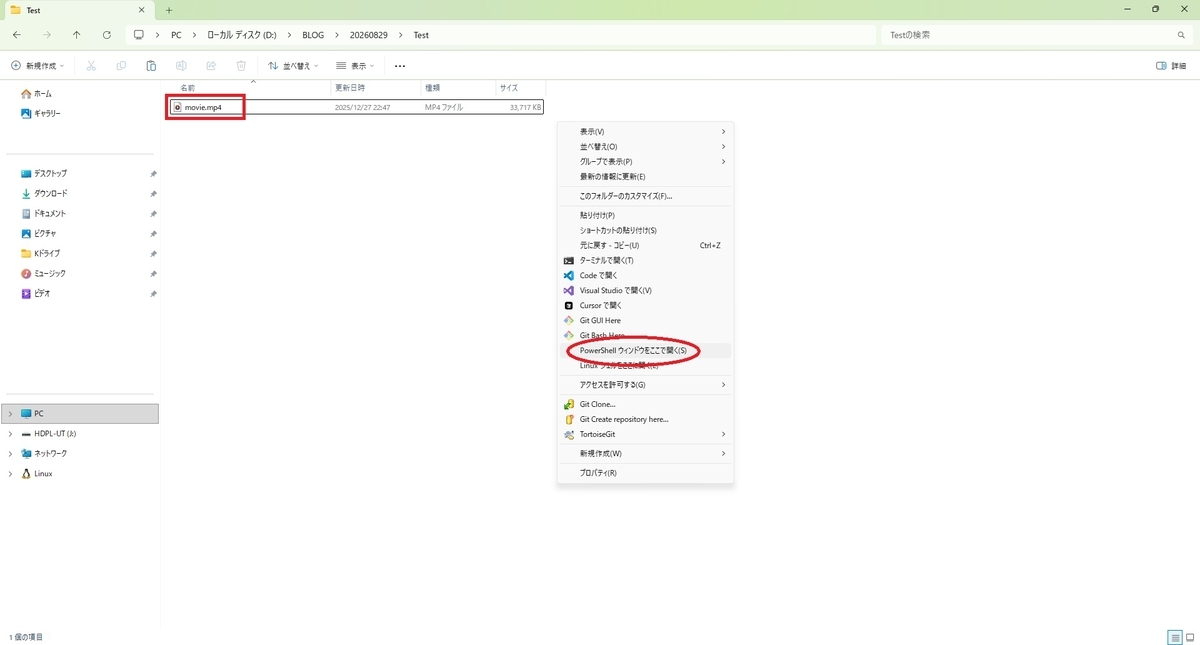
変換したい動画ファイルを配置したフォルダ上で Shift + 右クリックから[PowerShellウィンドウをここで開く]を選択します。
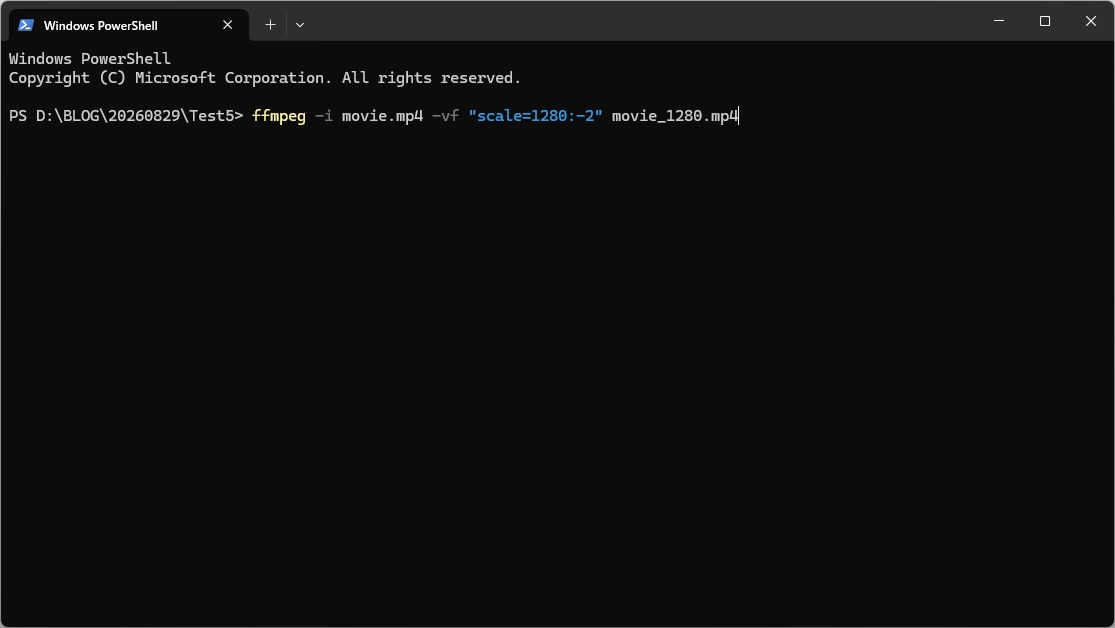
FFmpegを使って動画の解像度を変更する場合は以下のようにコマンドを実行します。
ffmpeg -i input.mp4 -vf "scale=1280:-2" output.mp4
上記のコマンドは動画の1分30秒地点から2分00秒地点までの30秒間を再エンコードせず切り出す処理です
| 各オプション | 意味 |
|---|---|
| ffmpeg | FFmpegを実行 |
| -vf | Video Filter(映像フィルター)を指定 |
| scale=1280:-2 | 横幅1280px、縦幅-2は縦横比を維持して自動計算 |
scaleで-2を指定するとFFmpegが元動画のアスペクト比を維持して縦幅を自動計算し、さらに2の倍数になるよう調整します。
コマンドを実行すると画像ファイルが出力されます。