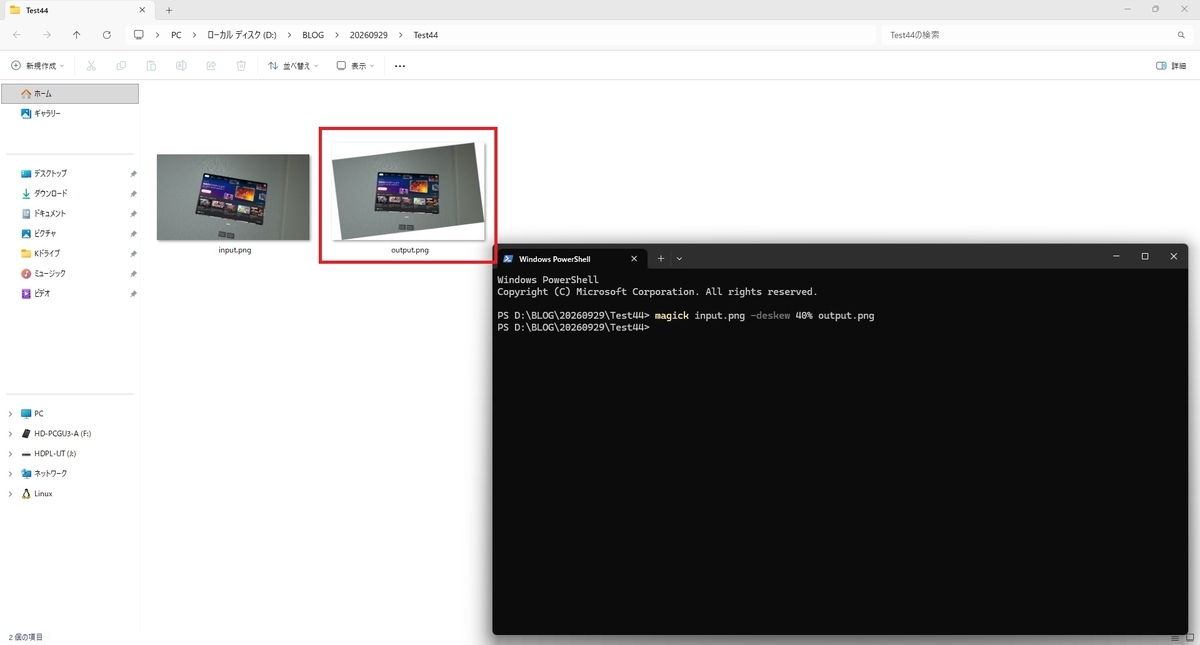
本日は環境構築の小ネタ枠です。
ImageMagickで画像を自動で水平補正する方法です。
ImageMagickのインストール手順
ImageMagickのインストール手順は以下の記事を参照ください。
bluebirdofoz.hatenablog.com
magick
ImageMagickをインストールすると[magick]コマンドが利用できるようになります。
入力ファイル、オプション、出力ファイルの順に指定することで、画像の変換や加工を行えます。
画像を自動で水平補正する
画像ファイルを配置したフォルダ上で Shift + 右クリックから[PowerShellウィンドウをここで開く]を選択します。
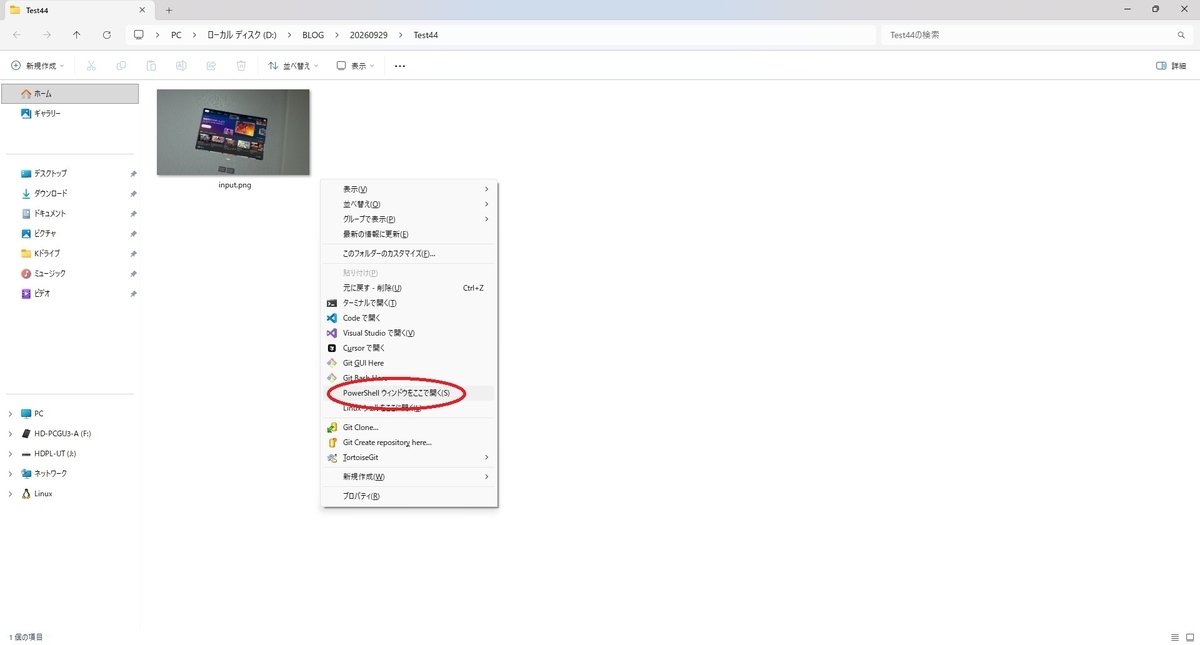
以下のコマンドを実行します。
magick input.png -deskew 40% output.png
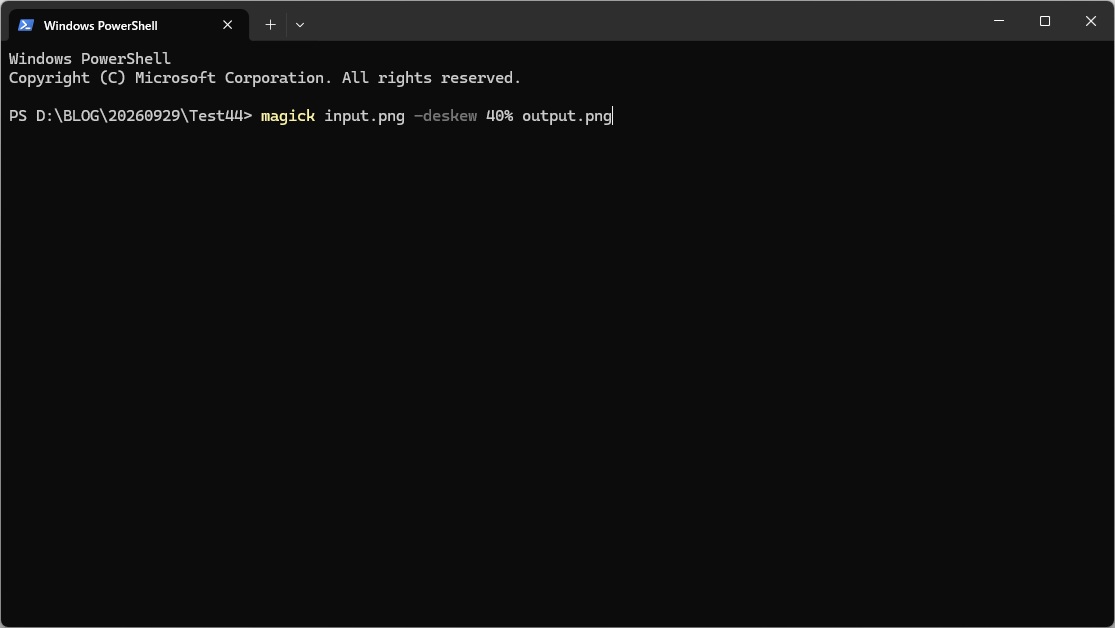
上記のコマンドの構成は以下の通りです。
| 要素 | 種類 | 意味 |
|---|---|---|
| magick | コマンド | ImageMagickを実行する |
| input.png | 入力画像 | 加工対象となるPNG画像 |
| -deskew | オプション | 画像の傾きを自動検出して補正する |
| 40% | しきい値 | 傾き検出に使用する背景とのコントラストのしきい値 |
| output.png | 出力ファイル | 完成したドット絵をPNG形式で保存する |
コマンドを実行すると画像内の文字や線の傾きを自動検出して画像を回転させて傾きを補正します。