本日はUnityの技術調査枠です。
Unity AIのドキュメントを読みながら実際に操作を試して記事に残します。
Unity AI
以下のUnity AIのドキュメントを試しながら実行時のキャプチャをしていきます。
docs.unity3d.com
docs.unity3d.com
Animation Generator
Animation Generatorは機械学習を用いてテキストまたは動画入力から直接アニメーションクリップを作成します。
またアニメーションをプロジェクトに組み込むこともできます。
.animファイル、キャラクタープレハブ、アニメーターコントローラーを使用することで滑らかなキャラクターの動きで視覚的にダイナミックなゲームをデザインできます。
生成方法は2種類あります。
- テキストから作成する:テキストプロンプトに基づいてアニメーションを生成します。
- ビデオから作成する:アップロードされた動画に基づいてアニメーションを生成します。
アニメーションクリップを生成したらアニメーターコントローラーを使用してキャラクターに割り当てることができます。
Animation Generatorは3つの主要なワークフローをサポートしています。
Animation Generatorでテキストからアニメーションを作成する
Animation Generatorを使用するとテキストプロンプトからアニメーションを一から作成できます。
テキストからアニメーションを生成するには以下の手順を実施します。
Animation Generatorウィンドウを開くにはプロジェクトウィンドウの空白領域を右クリックします。
[Create -> Animation -> Generate Animation Clip]を選択します。
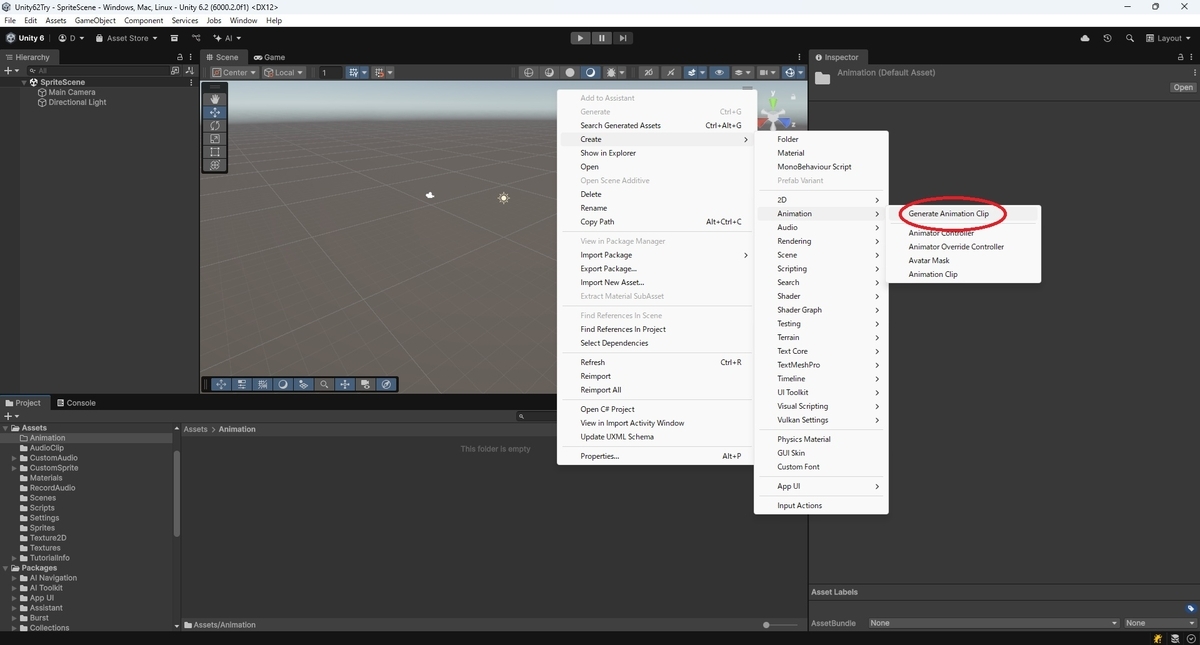
アニメーション(.animファイル)が作成され、New Animationウィンドウが開きます。
テキストからアニメーションを生成する場合は[Text to Motion]タブを開きます。
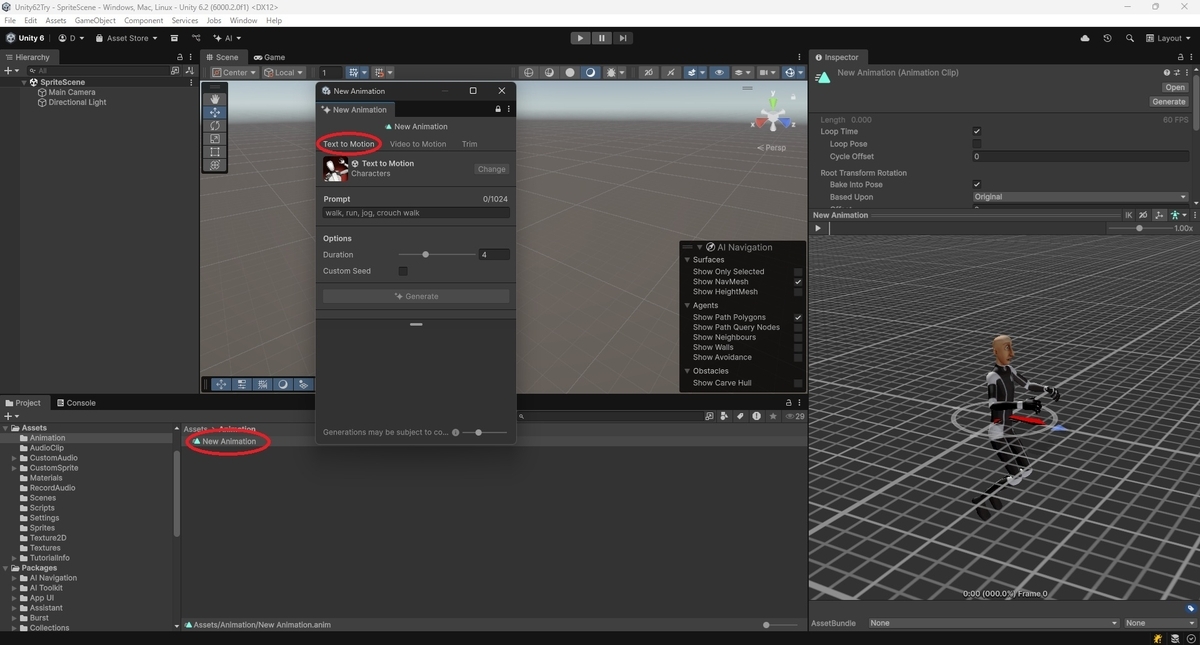
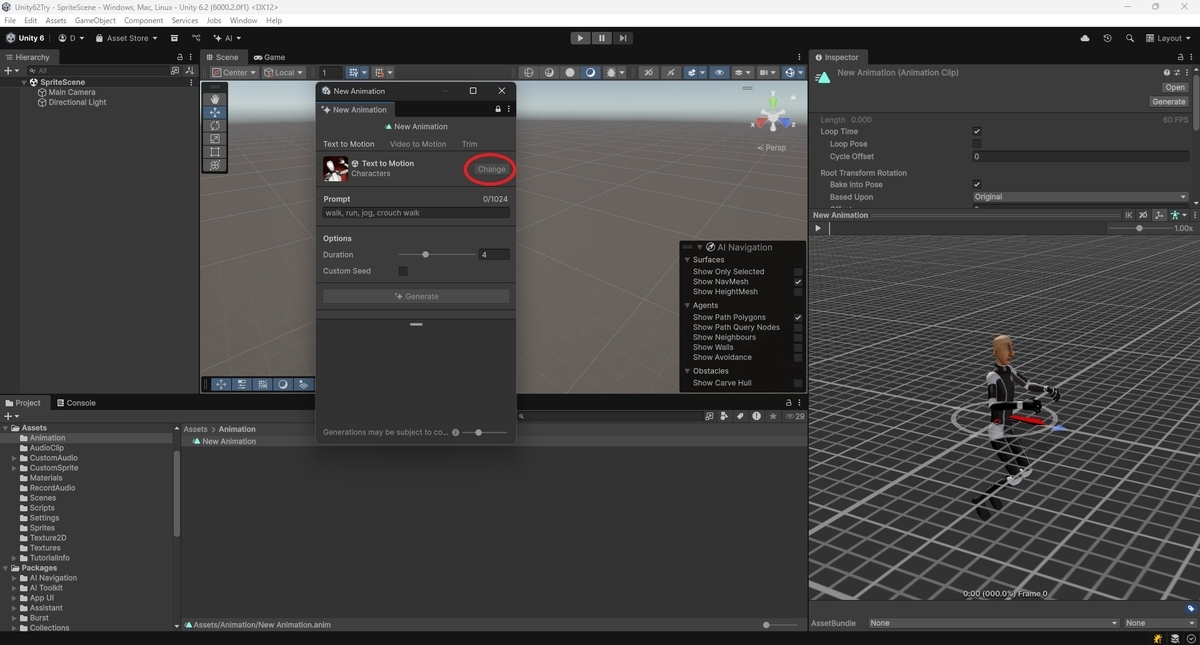
AIモデルを選択する
AIモデルを選択するには[Change]を選択します。
ただし現在アニメーション生成に使用できるAIモデルは1つだけで変更できません。
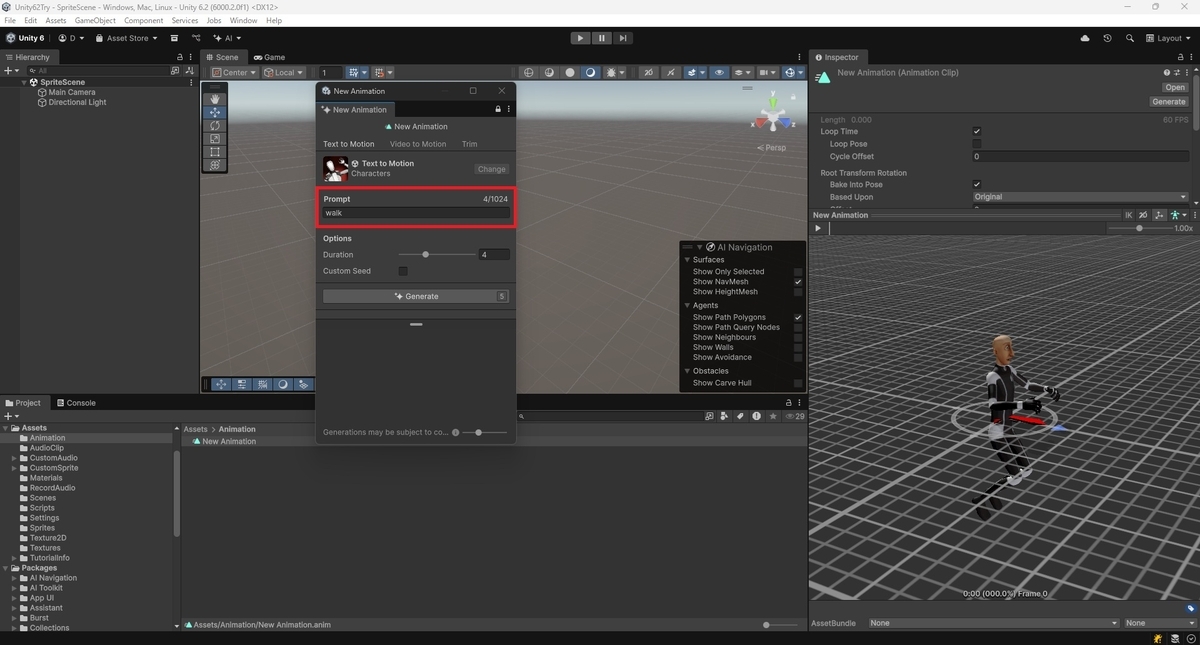
プロンプトを入力する
[Prompt]フィールドに生成するアニメーションの説明を入力します。
例えば「walk(歩く)」や「jump(ジャンプ)」などです。
オプションを指定する
以下のスプライトのオプション項目を設定します。
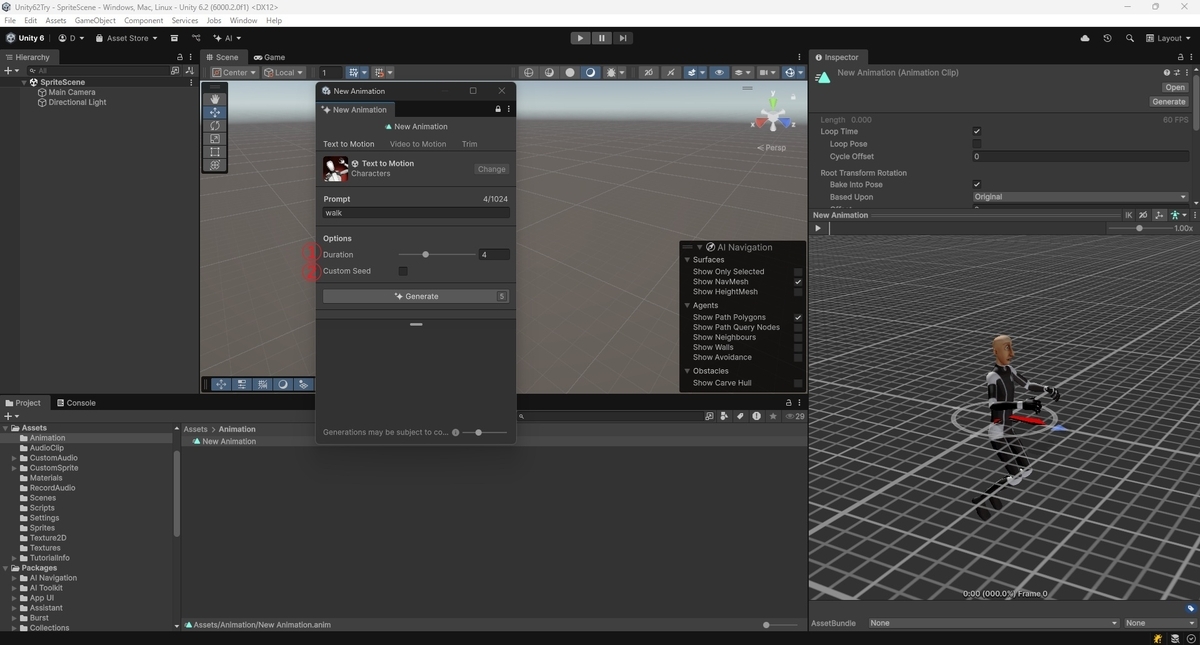
① Duration
[Duration]スライダーを使って生成するアニメーションの長さを秒単位で指定します。
② CustomSeed
一貫した結果を生成するためにカスタムシードを指定するには[CustomSeed]を有効にしてシード番号を入力します。
生成する全ての2Dスプライトにはシードがあります。シードとはユーザーが入力するかツールが自動的に生成する番号です。
アニメーションを生成する
設定を完了したら[Generate]を実行します。
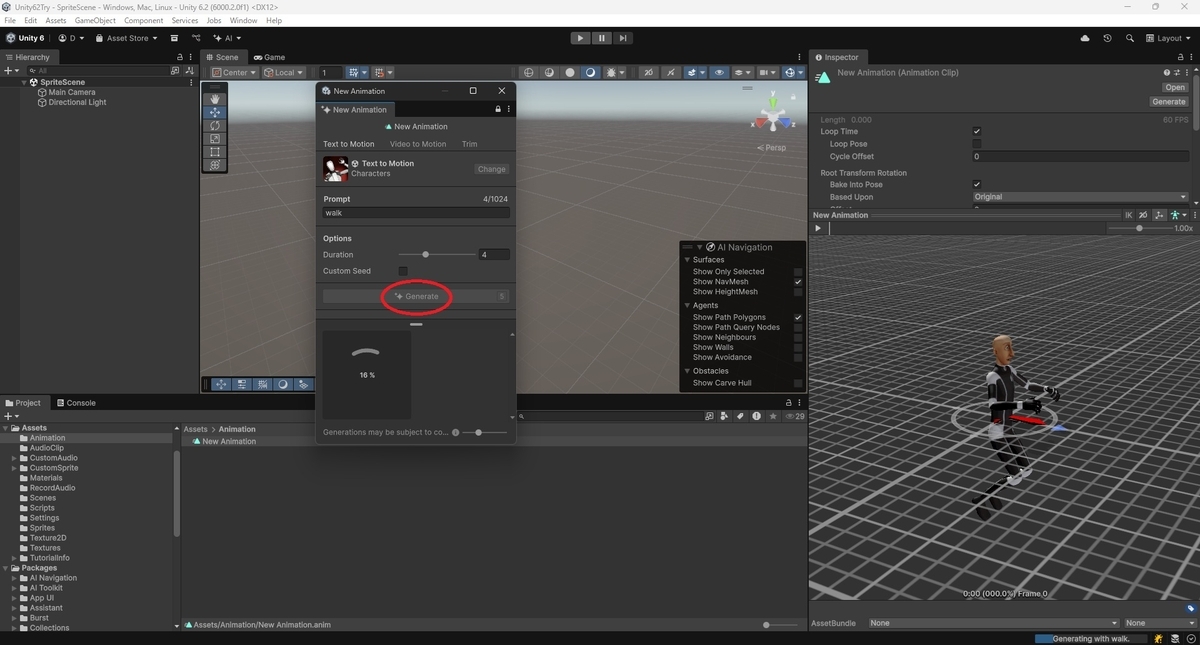
生成されたアニメーションは[Generations]パネルとInspectorウィンドウに表示されます。
[Generations]ボタンをクリックするとAnimation Generatorウィンドウが開きます。[再生]ボタンでアニメーションを再生できます。
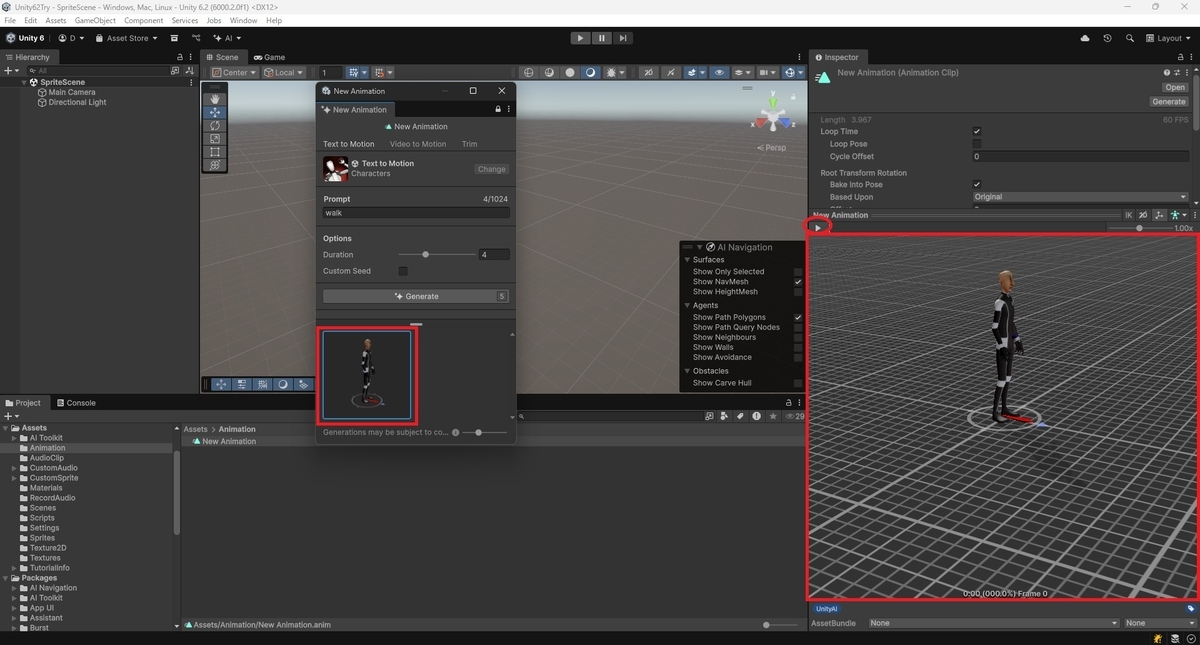
[Generations]パネルでアニメーションにマウスポインターを合わせると使用されているモデルやプロンプト設定などの詳細が表示されます。

Texture2D Generatorは生成されたアニメーションをプロジェクトのルートにある /GeneratedAssets フォルダに保存します。
これらのアセットは手動で削除するまでこのフォルダに残ります。

