本日はUnityの技術調査枠です。
Unity AIのドキュメントを読みながら実際に操作を試して記事に残します。
Unity AI
以下のUnity AIのドキュメントを試しながら実行時のキャプチャをしていきます。
docs.unity3d.com
Sound Generator
Sound Generatorは機械学習を利用してテキストからサウンドを生成するモデルやリファレンスオーディオクリップからカスタムオーディオクリップを作成します。
また独自のサウンドを録音し、AI を使ってサウンドを変更したり、新しいバリエーションを生成したりすることもできます。
Sound Generatorは以下のようにオーディオ作成を簡素化します。
プロンプトを使ってサウンドを生成する
Sound Generatorを使用するとテキストプロンプトからカスタムオーディオクリップを作成できます。
プロンプトからオーディオクリップを生成するには以下の手順を実施します。
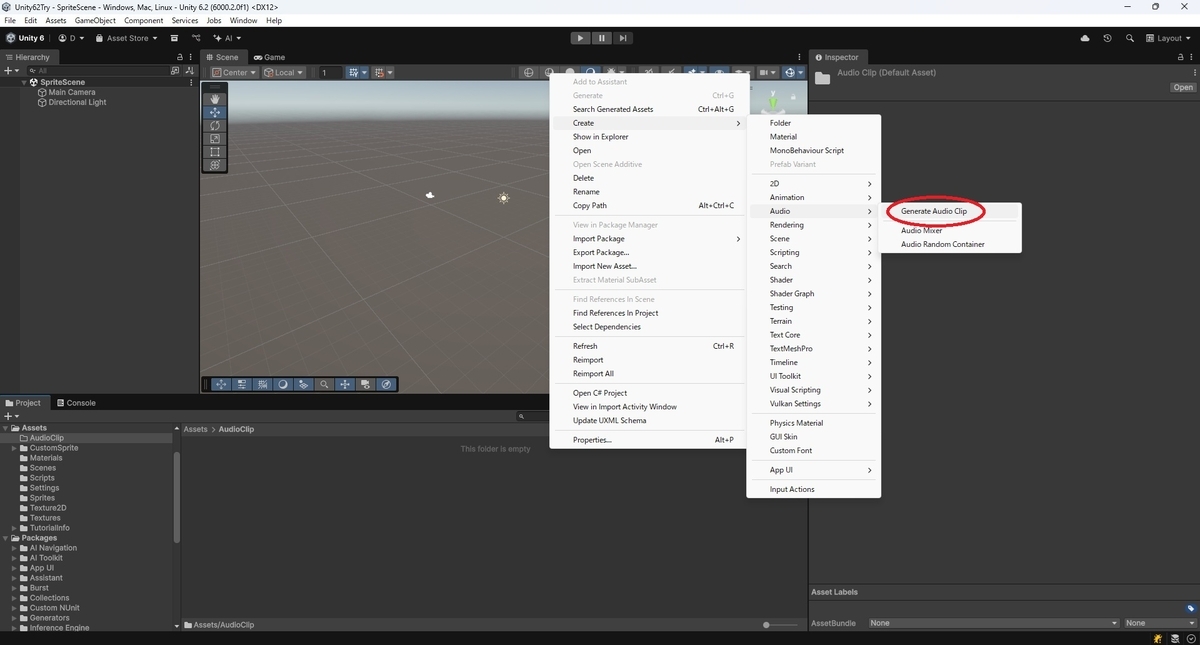
Audio Clipジェネレーターウィンドウを開くにはプロジェクトウィンドウの空白領域を右クリックします。
[Create -> Audio -> Generate Audio Clip]を選択します。
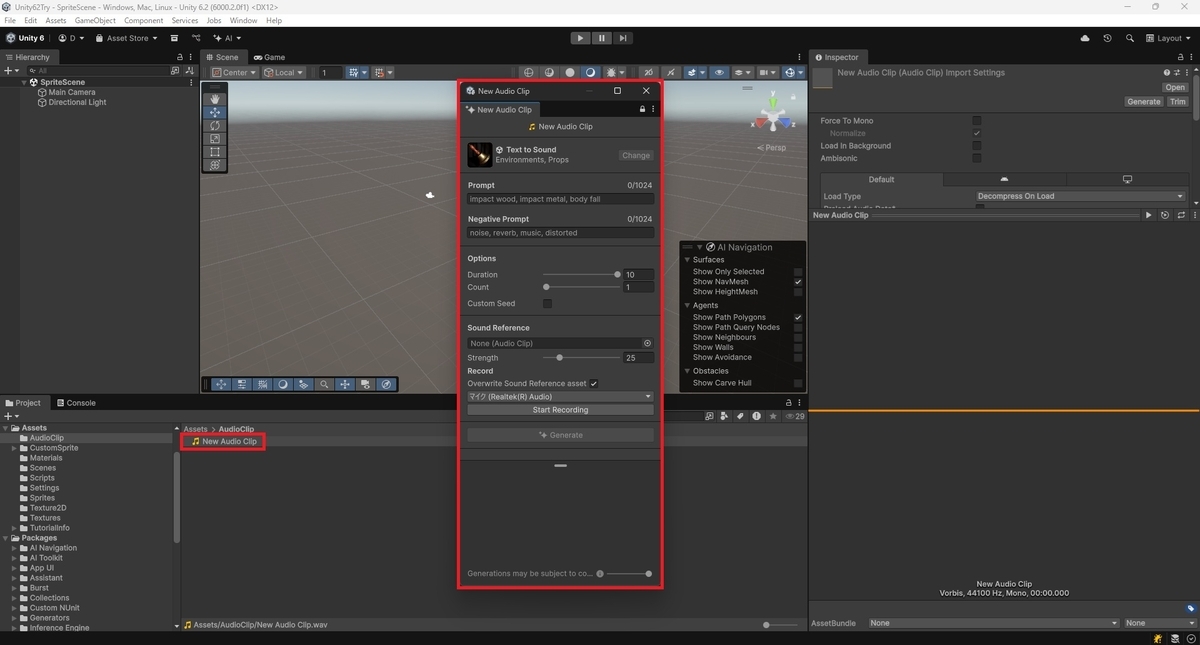
オーディオクリップが作成され、New Audio Clipウィンドウが開きます。
AIモデルを選択する
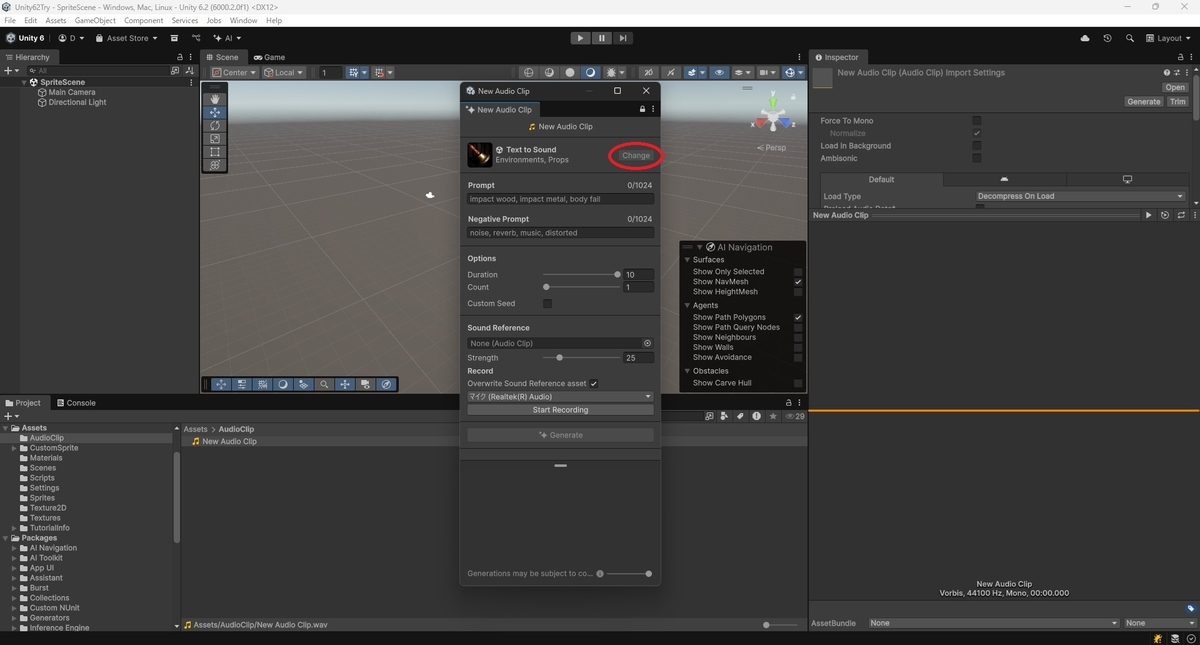
AIモデルを選択するには[Change]を選択します。
ただし現在、サウンド生成に使用できるAIモデルは1つだけで変更できません。
プロンプトを入力する
[Prompt]フィールドまたは[Negative Promt]フィールドに生成するスプライトの説明を入力します。
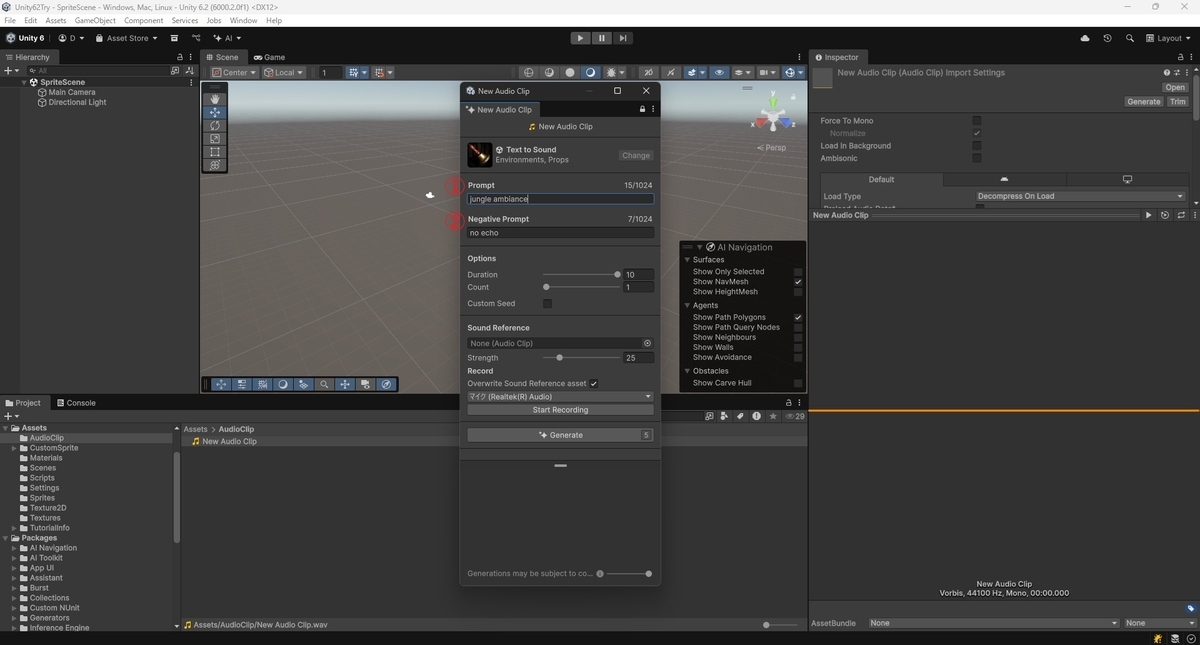
① Prompt(プロンプト)
[Prompt]フィールドには以下のように生成したいスプライトの説明を入力します。
jungle ambiance
② Negative Promt(否定プロンプト)
[Negative Promt]フィールドには除外してほしい特定の要素のキーワードを以下のように入力します。
no echo
オプションを指定する
以下のスプライトのオプション項目を設定します。
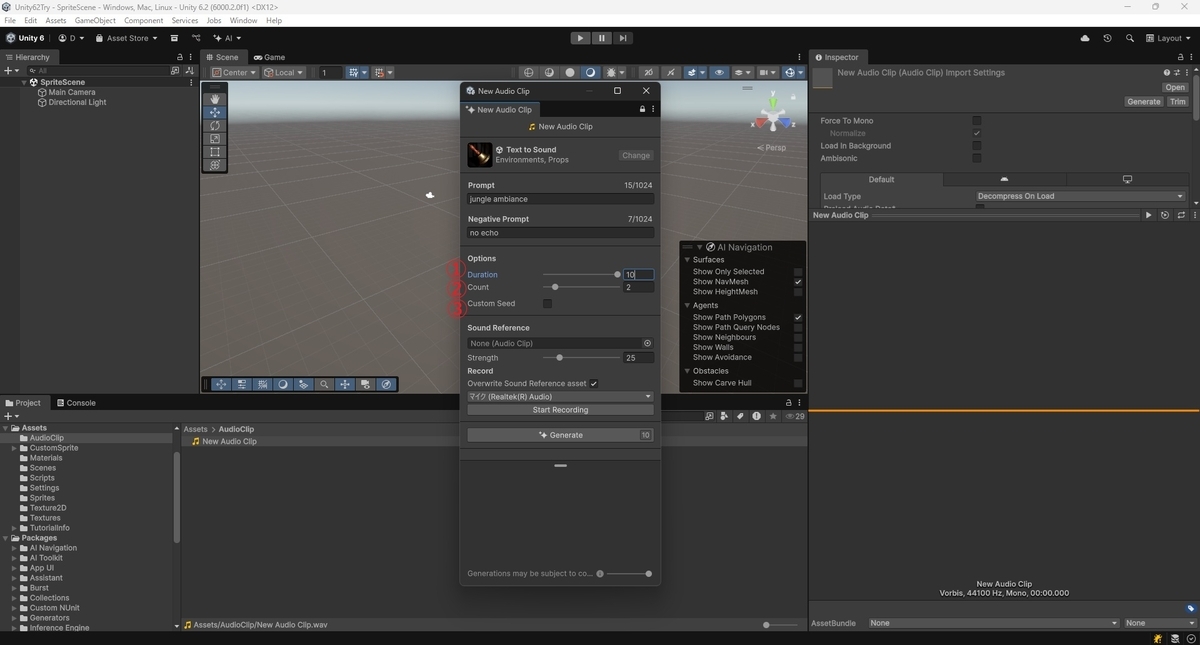
① Duration
[Duration]スライダーを動かして生成するオーディオクリップの長さを秒単位で指定します。
② Count
[Count]スライダーを動かして生成するスプライトの数を設定します。
③ CustomSeed
一貫した結果を生成するためにカスタムシードを指定するには[CustomSeed]を有効にしてシード番号を入力します。
生成する全てのオーディオクリップにはシードがあります。シードとはユーザーが入力するかツールが自動的に生成する番号です。
オーディオクリップを生成する
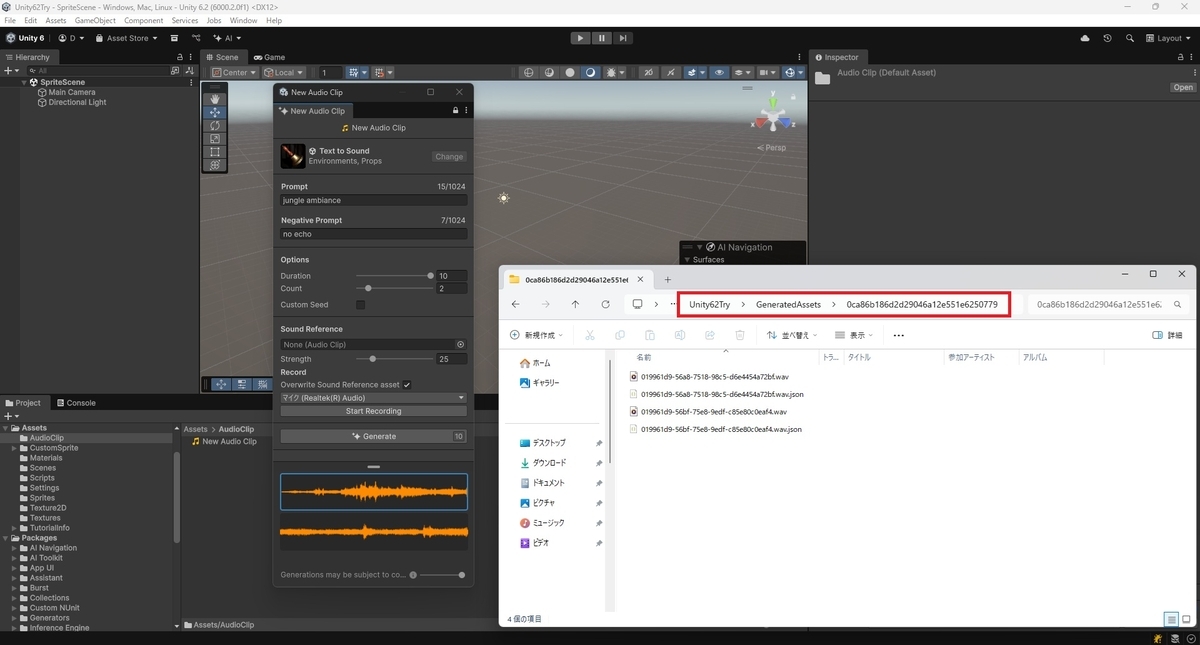
設定を完了したら[Generate]を実行します。
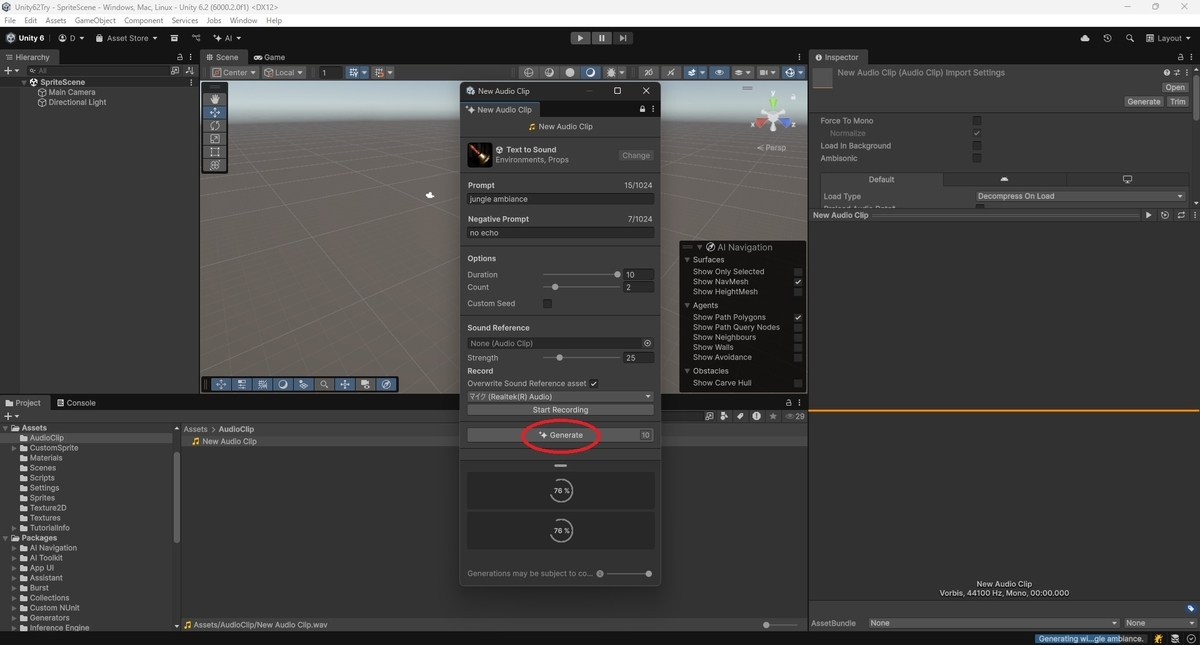
生成されたオーディオクリップは[Generations]パネルとInspectorウィンドウに表示されます。
[Generations]ボタンをクリックするとAudio Clip Generatorウィンドウが開きます。
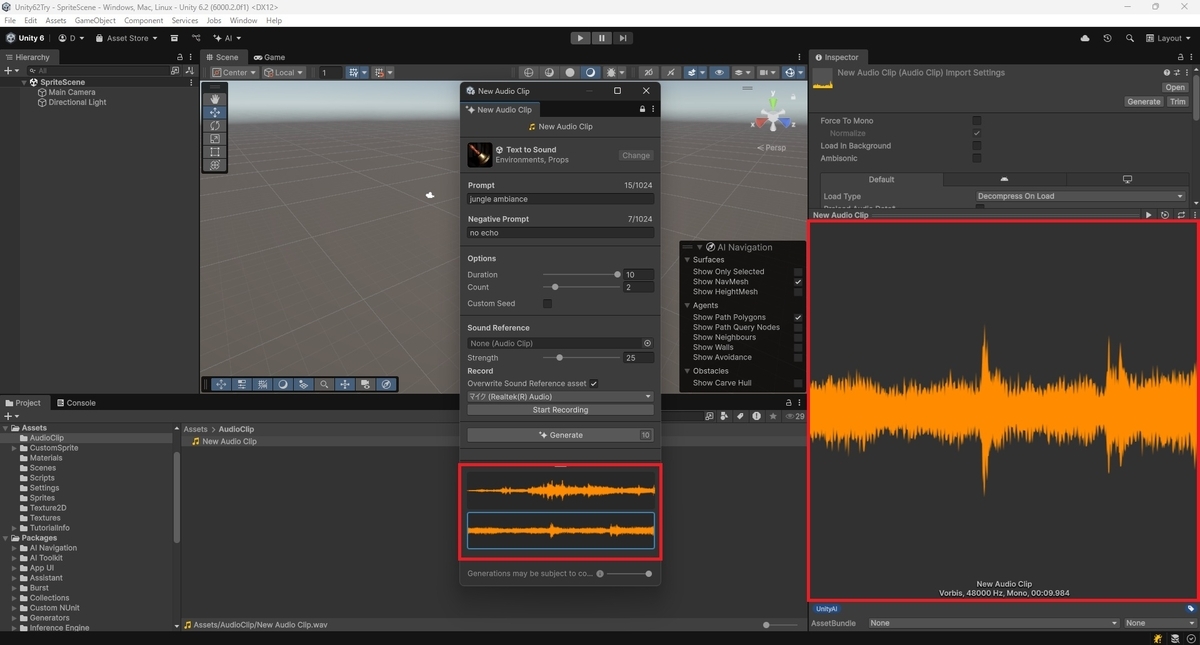
[Generations]パネルでオーディオクリップにマウスポインターを合わせると使用されているモデルやプロンプト設定などの詳細が表示されます。
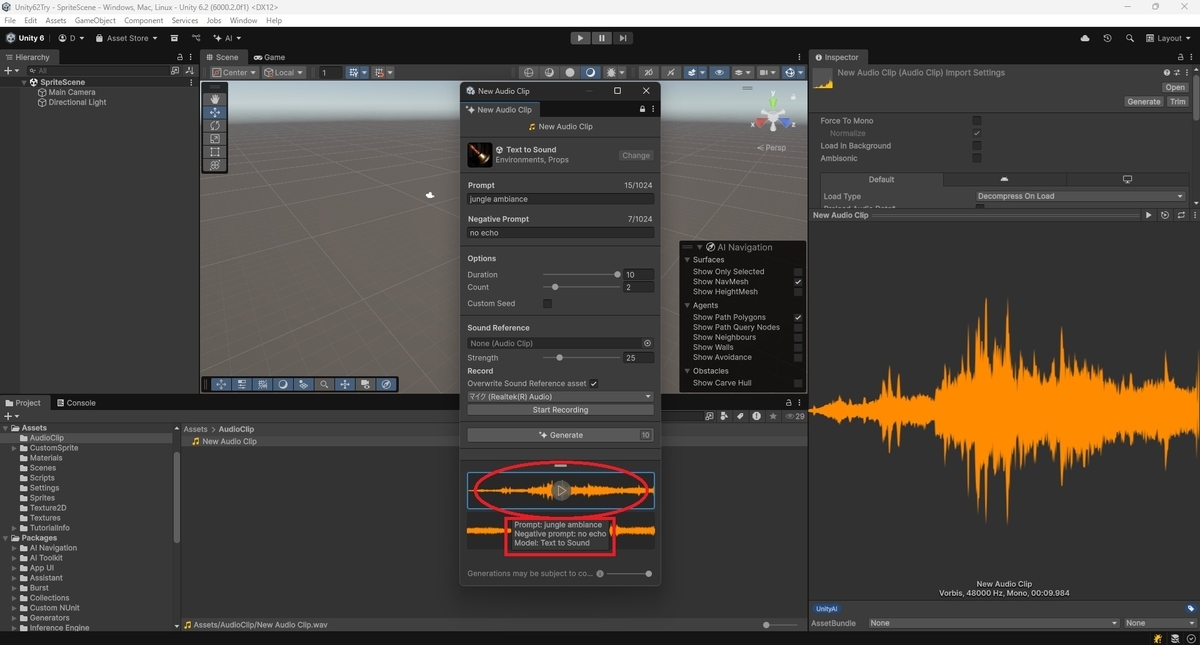
Sound Generatorは生成されたオーディオクリップをプロジェクトのルートにある /GeneratedAssets フォルダに保存します。
これらのアセットは手動で削除するまでこのフォルダに残ります。