本日は WindowsMixedReality の調査枠です。
デスクトップの MixedReality ポータルからヘッドセットのビューのライブストリームを見ることができます。
bluebirdofoz.hatenablog.com
では逆に WindowsMixedReality の世界の中でデスクトップ操作はできるのか。
マニュアルにも情報がなかったので少し調べてみました。
結果、デフォルトでインストールされているアプリでできました。
今回改めてデスクトップPCにも MixedReality 環境をインストールしたのでマウス操作での説明になります。
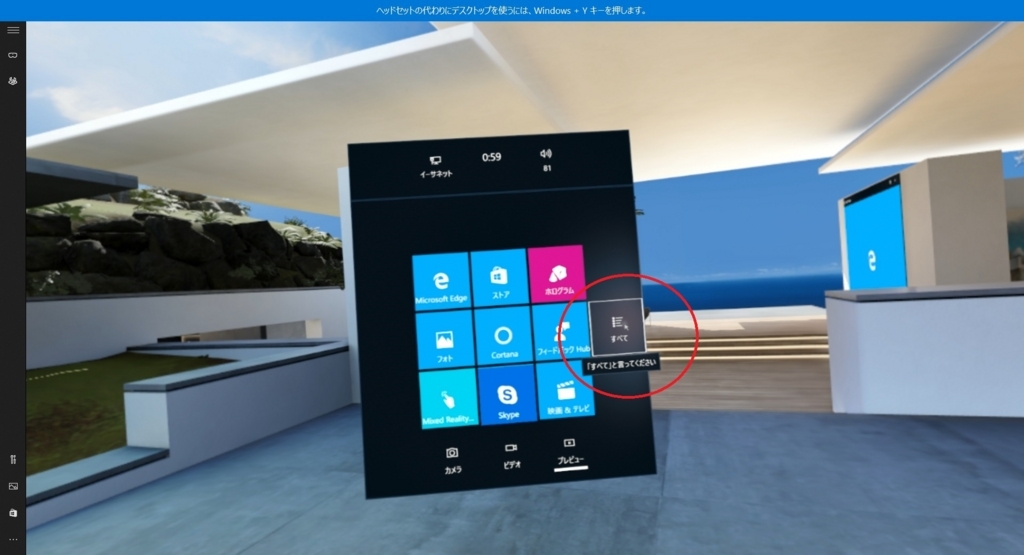
まずメニュー画面を表示して「すべて」アイコンをクリックします。
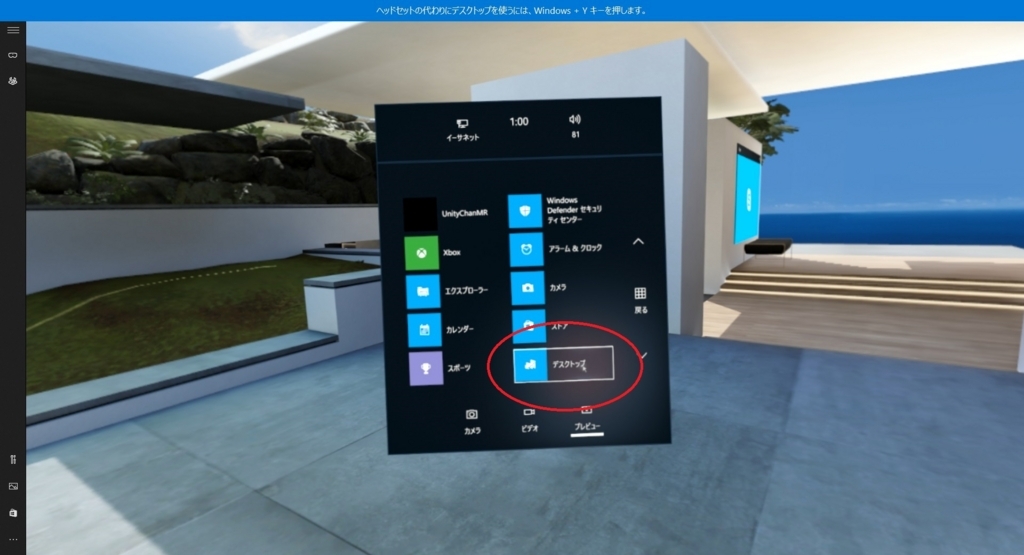
するとアプリ一覧が表示されるので「デスクトップ」アイコンをクリックします。
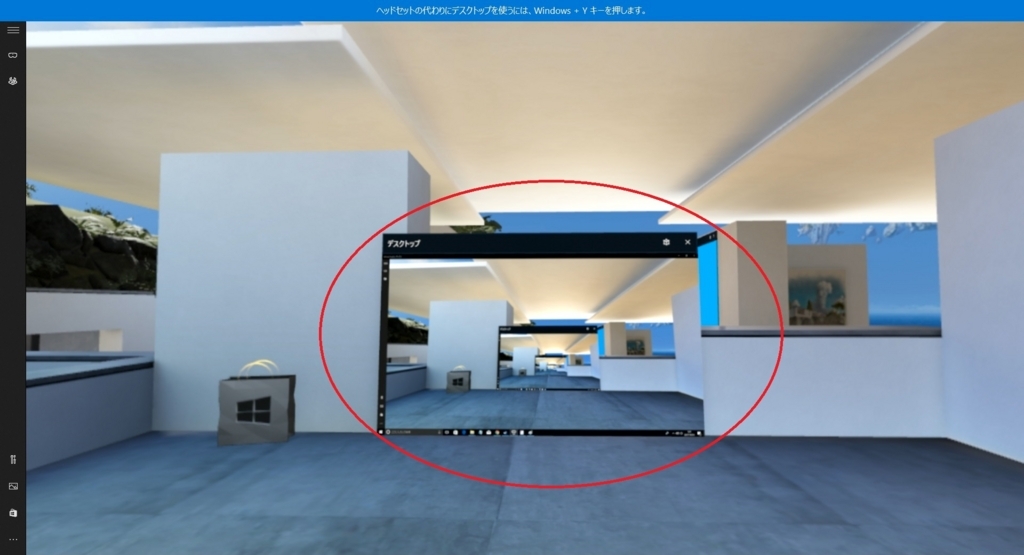
MixedReality の空間内にウィンドウを配置すると、デスクトップ画面が表示されます。
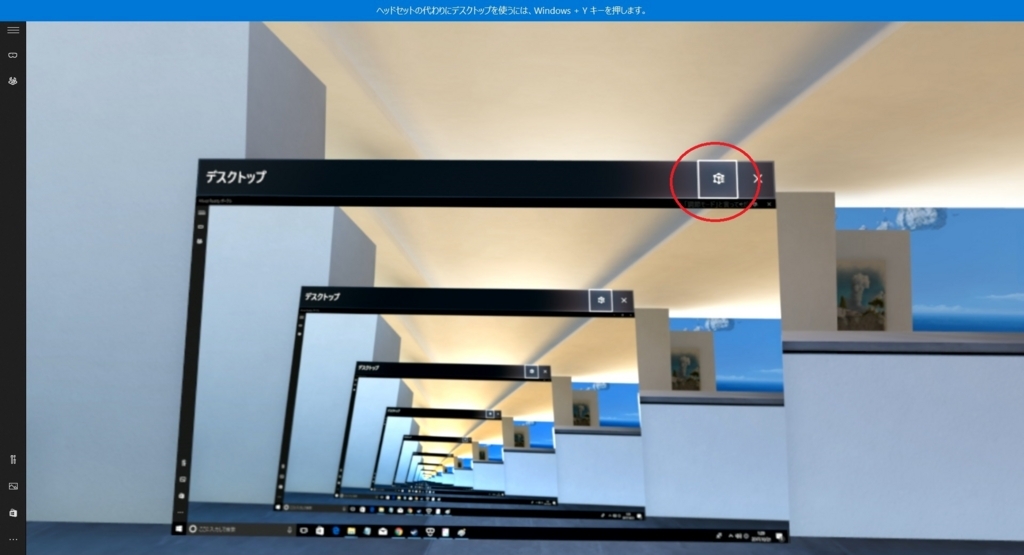
右上のキューブアイコンを選択して、画面サイズを変更することもできます。
PCで映画のDVDを再生すれば大画面の映画鑑賞ができます。ゴジラは大画面で見なくっちゃ。
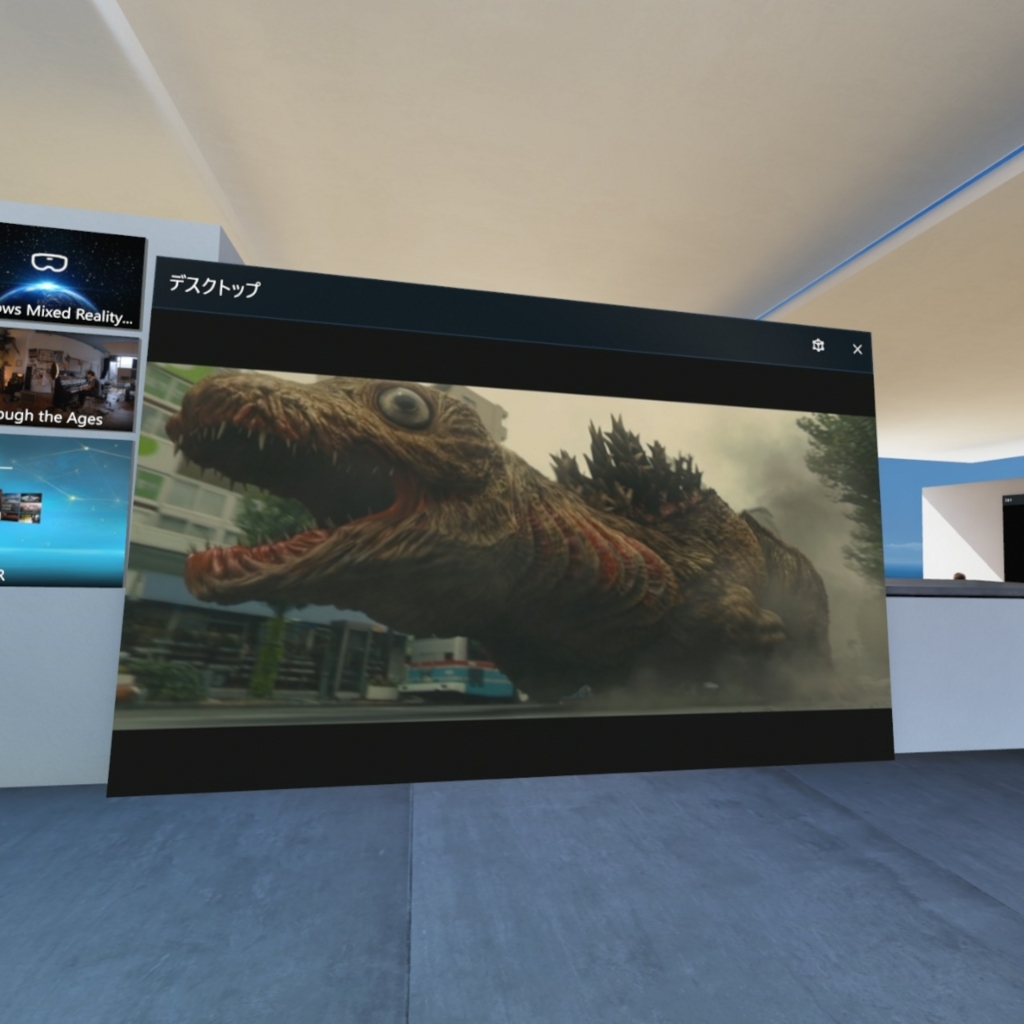
……が、以前紹介した OculusRift の Bigscreen に比べると今一つ臨場感に欠けます。
仮想空間の部屋が狭く、画面は思った以上に大きくできないし。部屋が明るすぎて雰囲気が足りないし。。
bluebirdofoz.hatenablog.com
そう思って MixedReality の空間内をウロウロと歩き回っていると、奥の方でそれっぽい部屋を発見。
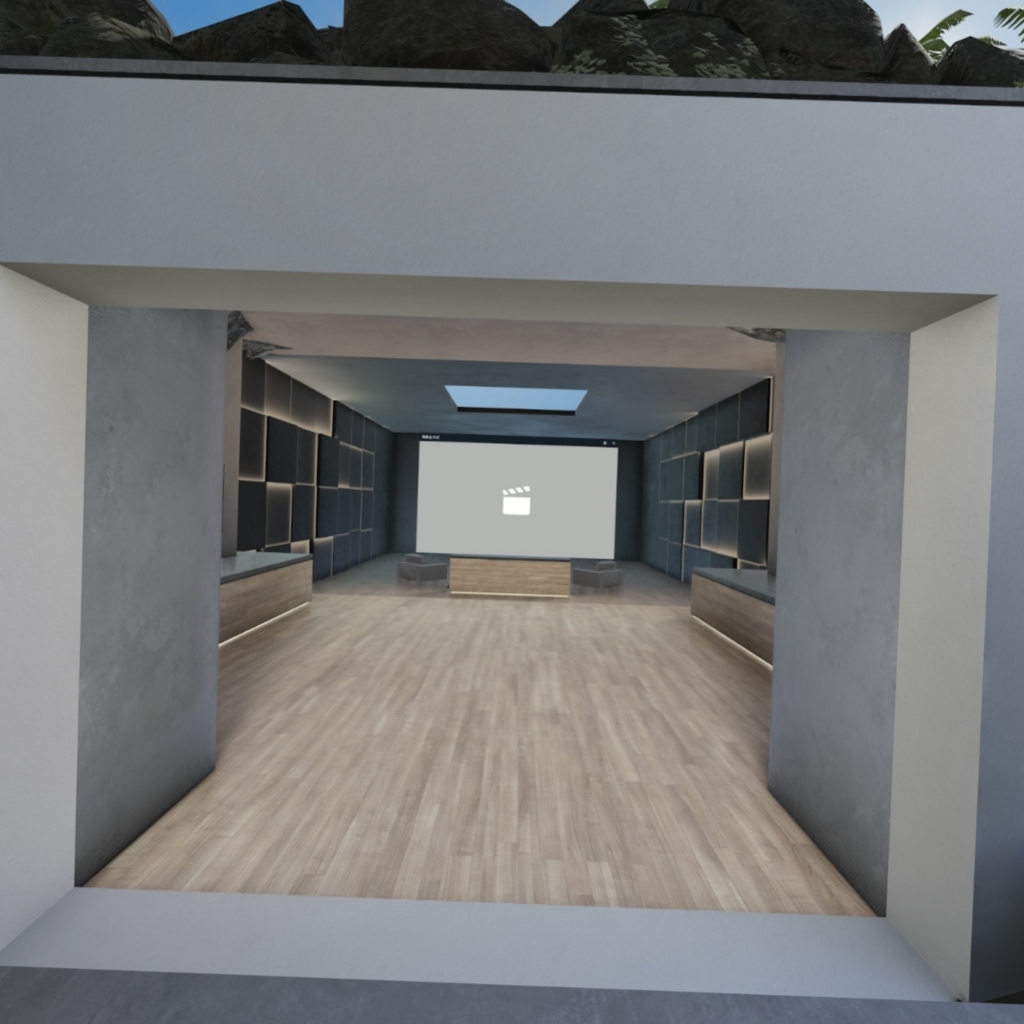
ここは良さそうと。部屋に入ってみると、右手前にボタンのようなものがありました。
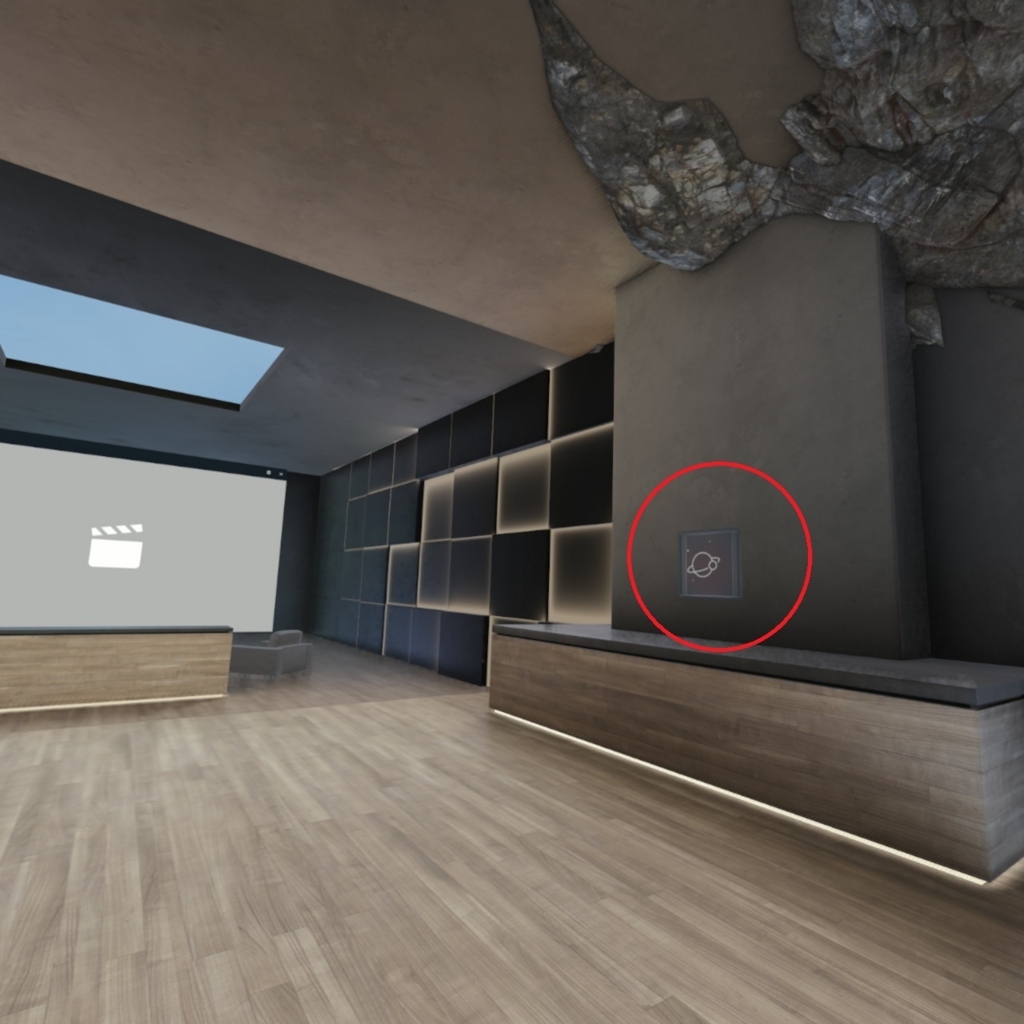
ポチリと押してみると……。
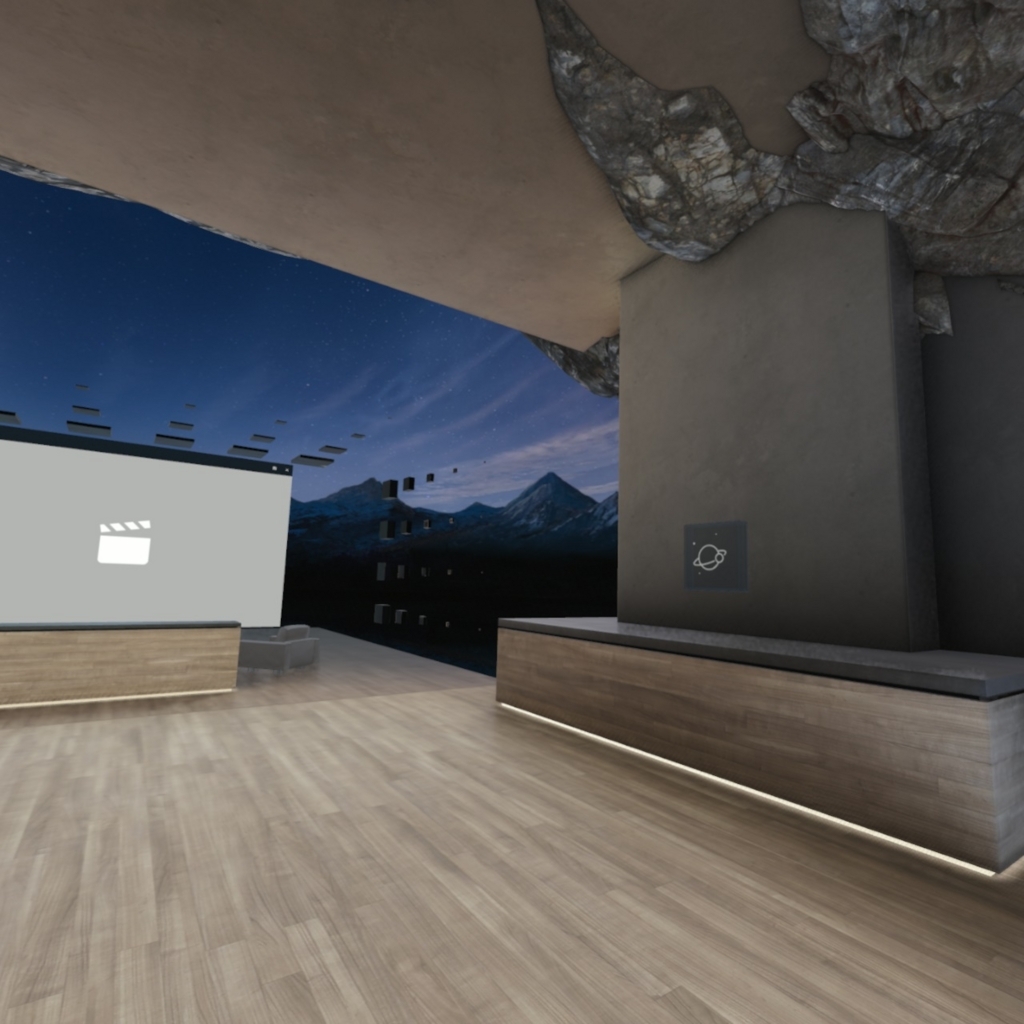
夜景広がるシアターへと部屋が変形しました。
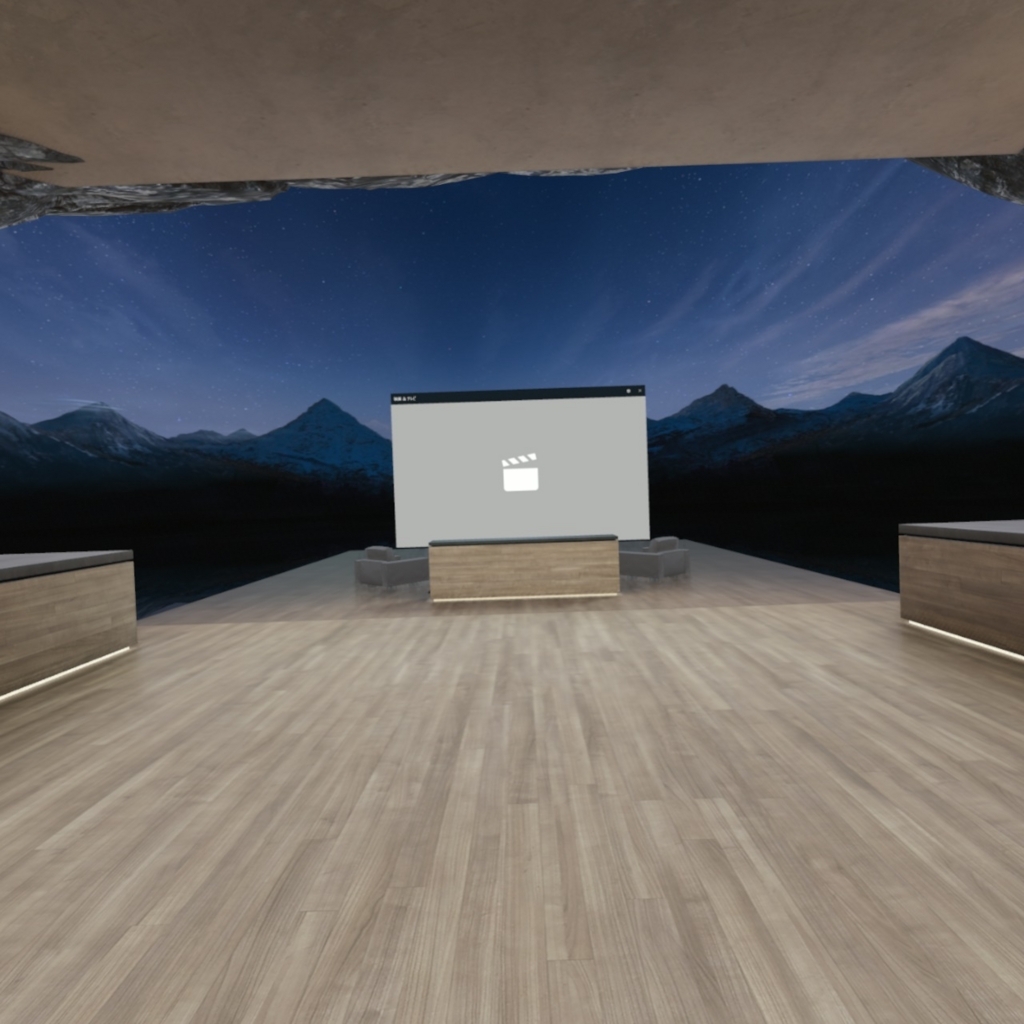
デフォルトで「映画&テレビ」のスクリーンが設置されています。
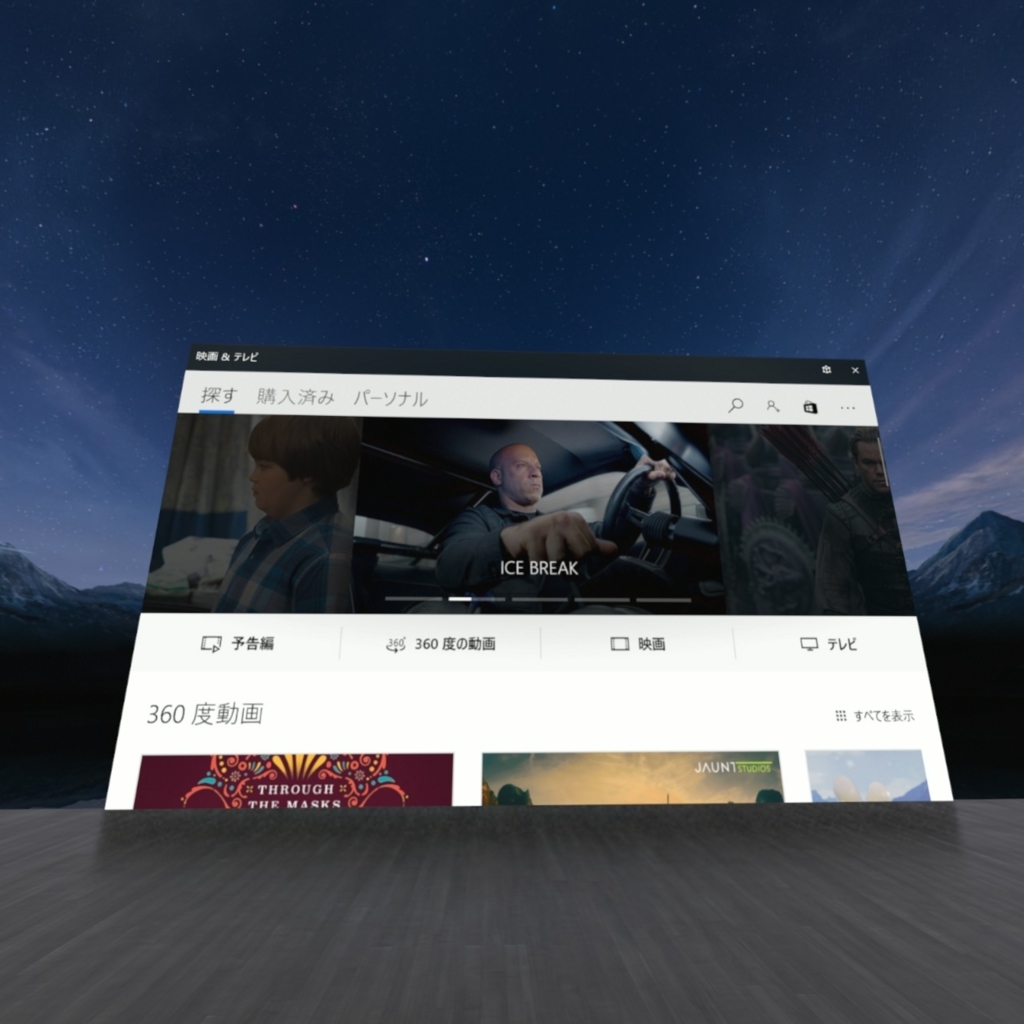
まんまと試しに映画を買ってしまいそうになった。この演出は素晴らしい。
でもやっぱり Bigscreen の他に観客がいるシアターと比べると鑑賞アプリとしては個人的には見劣りします。
部屋の追加か、Windowsアプリにも BigScreen こないかなぁ。
WindowsMixedRealityはOculusに比べて解像度が高く字幕が見易いので、ハードとしてはこちらを使いたいんですよね。
