本日はUnityの技術調査枠です。
Unity AIのドキュメントを読みながら実際に操作を試して記事に残します。
Unity AI
以下のUnity AIのドキュメントを試しながら実行時のキャプチャをしていきます。
docs.unity3d.com
docs.unity3d.com
Assistantについて
AssistantはUnityエディターに統合された生成型人工知能(AI)ツールでタスクの自動化、コードの生成、プロジェクト固有の情報へのアクセスを支援します。
Assistantはクエリとタスクの処理のために以下の3つの動作モードをサポートしています。
/ask モード
プロジェクトファイルを変更することなく回答を提供したり、ドキュメントを参照したり、プロジェクト固有の詳細を取得します。
/run モード
機能的なスクリプトを生成し、Unityエディター内で直接変更を実行できるようにすることで反復的なタスクを自動化します。
前提条件
UnityエディターでAIメニューとツールを使用する前に、以下の条件を満たしていることを確認してください。
- プロジェクトがUnity 6.2を使用している
- UnityエディターのAIメニューの利用規約に同意して承諾した
Unity DashboardのAI設定を使用してAIの使用状況を確認し、ポイント残高を管理して組織全体で設定を構成できます。
これにより、Generatorがどの程度使用されているかを理解しすることができます。
更にコストを管理し、適切なチームメンバーが適切なツールにアクセスできるようにできます。
bluebirdofoz.hatenablog.com
Assistantインターフェース
Assistantは以下のUIで構成されています。
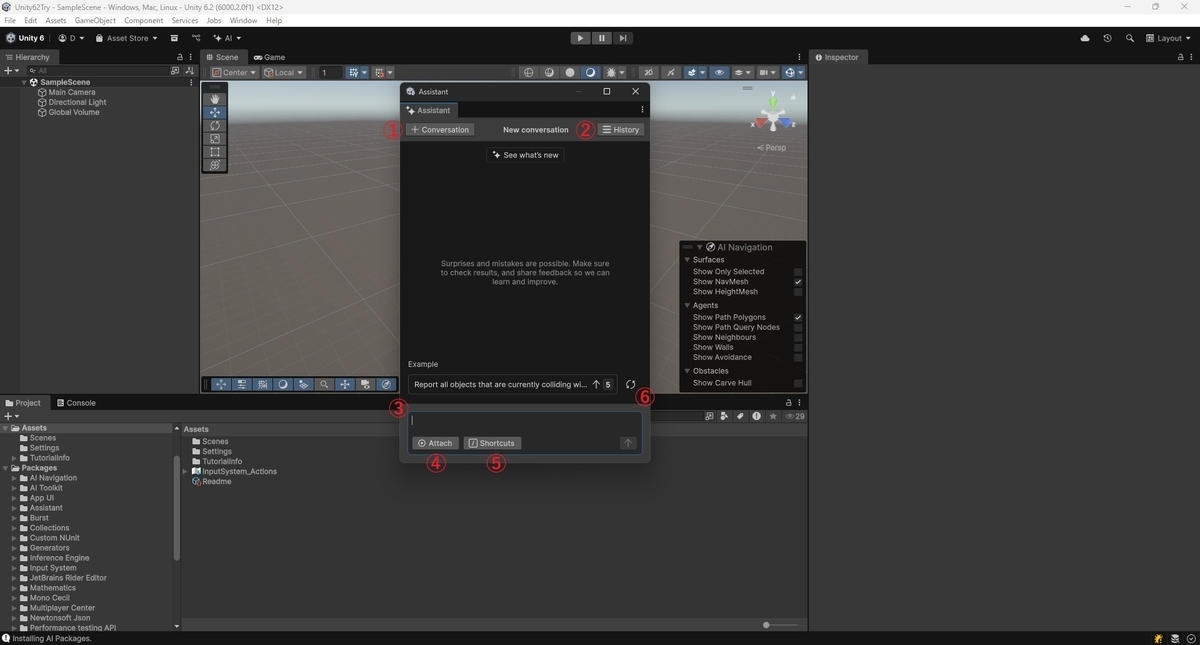
1: + Conversation
Assistantとの新しい会話を開始するか現在のチャットコンテキストをリセットします。
2: Hierarchy(履歴)
Assistant内での過去のやり取りのログを確認できます。
再入力や過去の会話を思い出さなくても過去の情報を確認して再利用できます。
3: テキストフィールド
クエリを入力します。
クエリはAssistantとのコミュニケーションにおける主要なインタラクションポイントです。
質問、指示または興味のあるトピックを入力することで会話を開始し、Assistantから関連する回答を受け取ることができます。
4: Attach(添付)
ゲームオブジェクト、コンソールログとエラー、MonoBehaviourスクリプト、プロジェクト固有のファイルなど様々な種類の資産を添付できます。
5: Shortcuts(ショートカット)
/ask、/run、/code などのスラッシュコマンドを使用して異なるモードを切り替えるウィンドウを開きます。
6: リフレッシュアイコン
表示されている過去の応答リストをクリアするかAssistantのインターフェースを再読み込みします。
Ctrl+Enterのオプションを有効化して使用する
AssistantのCtrl+Enterオプションを使用して、プロンプトの送信方法を制御できます。
異なる言語やワークフローを跨いで作業する際、誤ったプロンプトの送信が作業を妨げる可能性がある場合に便利です。
デフォルトではEnterキーを押すと、プロンプトがすぐにAssistantに送信されます。
長いプロンプト、複数行のテキストまたはフォーマットが必要なコードブロックを入力している場合、これは不便な場合があります。
Ctrl+Enterオプションを有効にすると、プロンプトがAssistantに送信されるのはこのキーの組み合わせを完全に押したときのみになります。
Ctrl+Enterオプションを有効にする
Ctrl+EnterオプションはAssistantのテキストフィールドの動作を変更します。
テキストフィールドは単独のEnterキーに反応しなくなります。
AssistantでCtrl+Enterオプションを設定して有効にするには次の手順を実施してください。
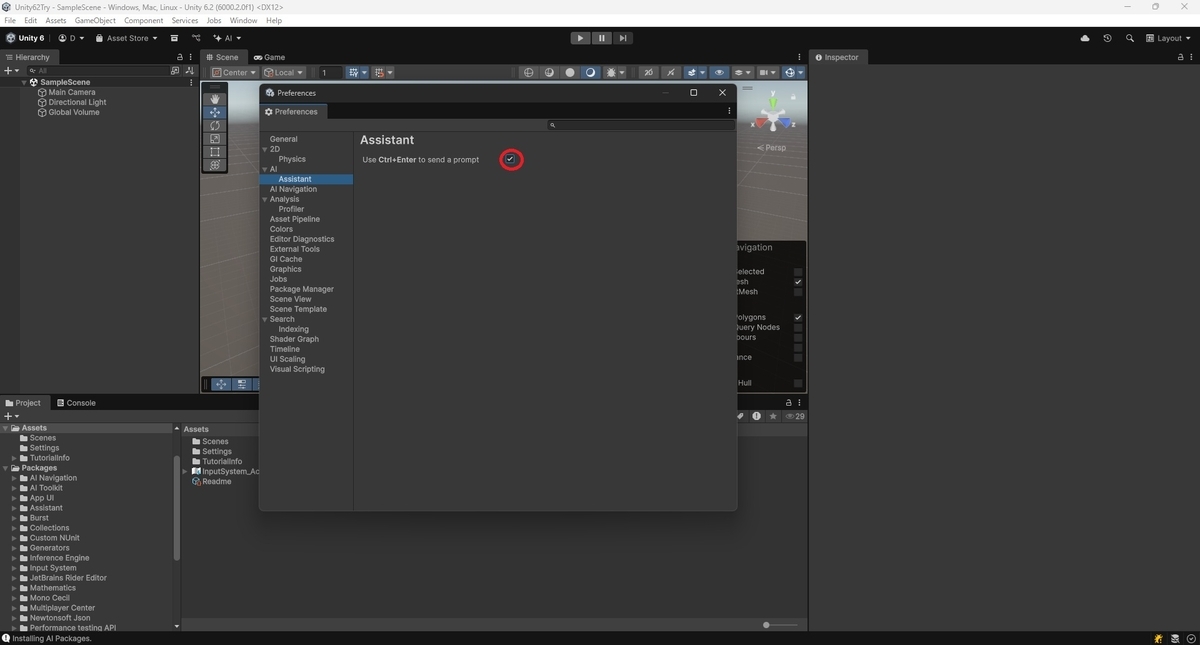
メニューから[Edit -> Preferences]を開き、[AI -> Assistant]タブを開きます。

[Use Ctrl+Enter to send a prompt.]のチェックを入れると、Ctrl+Enterオプションが有効になります。