本日はBlenderの小ネタ枠です。
BlenderKitを使ってBlenderにアセットをダウンロードしてみます。
BlenderKit
BlenderKitはBlender上で様々なアセットを確認・ダウンロードできるアドオンです。
無料で利用可能ですが、アセットによっては有料のものがあり、有料アセットを購入する場合はアカウントの作成が必要です。
www.blenderkit.com
BlenderKitのインストール
以下のページの[DOWNLOAD BLENDERKIT]をクリックします。
www.blenderkit.com
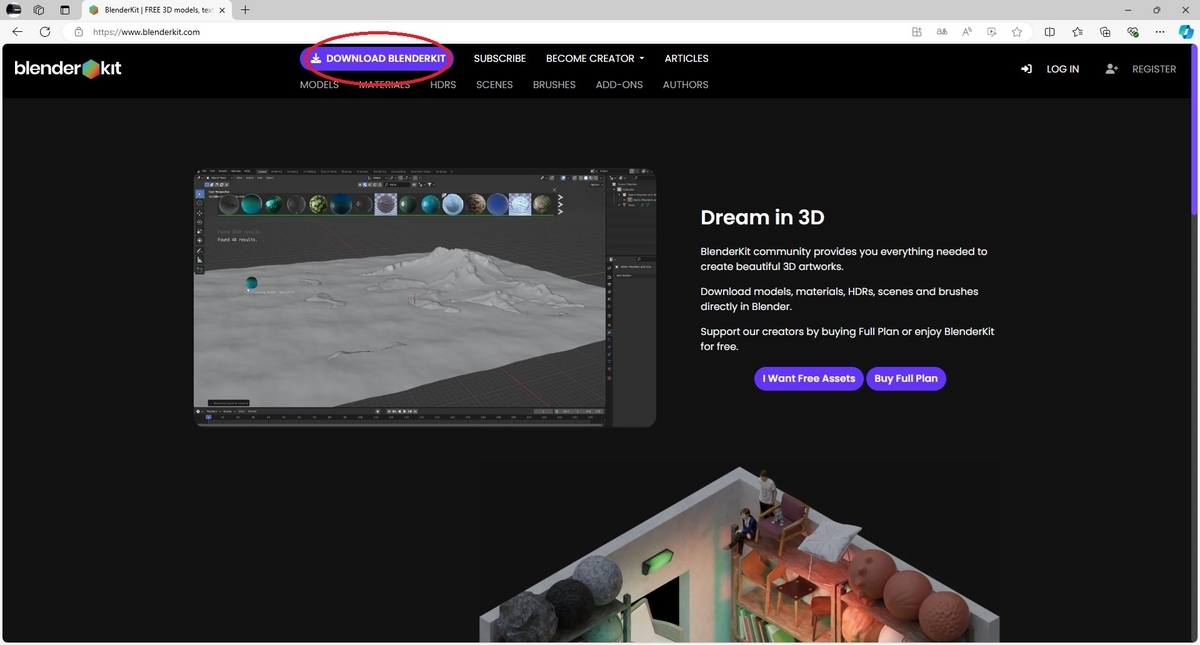
ダウンロードページが開くので[Download BlenderKit]から現在の最新のパッケージをダウンロードできます。

blenderkit-vX.XX.zipファイルがダウンロードできます。

Blenderを起動してメニューから[編集 -> プリファレンス]を開きます。
[アドオン]タブを開き、[インストール]を選択します。

先ほどダウンロードしたzipファイルを選択して[アドオンをインストール]を実行します。

BlenderKitがアドオンの一覧に表示されるのでチェックを入れて有効化します。

BlenderKitが有効化され、各種設定項目が表示されます。

設定項目
ログインは有料アセットを利用しない場合、行う必要はありません。

[File paths]の項目ではダウンロードしたアセットの保存先を指定できます。
以下の3つの保存形式があり、保存形式を選択してそれぞれの保存ディレクトリを指定します。
Global directory:全てのアセットを同一のディレクトリに保存します。
Project's subdirectory:アセットを利用するプロジェクトごとにサブディレクトリを作成して保存します。
Global directory and Project's subdirectory:上記の両方のディレクトリに保存します。

これでBlenderKitのインストールは完了です。
3Dビューウィンドウの中央上部に検索欄が表示されるようになります。

BlenderKitの使い方
検索欄に検索したいデータの種類と関連するワードを入力します。
以下は[Model]形式を対象に[ball]という名称で検索を行いました。

表示されたアセットを右クリックすると利用規約などを確認できます。

左クリックでダウンロードが開始されます。

以下の通り、アセットを直接ダウンロードして利用することができました。

