本日はQuest3の小ネタ枠です。
LCC Unity SDKを使ってQuest3でLCCモデルを表示する方法です。
LCC Unity SDK
LCC Unity SDKはXGRIDS社が提供するUnity向けの開発キットで、主にLCC形式の3DGSデータをUnityで活用するためのツール群です。
LCC形式の3DGSデータは3D Gaussian Splatting(3DGS)モデルを格納するための専用フォーマットです。
従来のメッシュ(ポリゴン)モデルではなく多数のガウシアン(ぼかし楕円体)点の集合で空間を表現するのが特徴です。
developer.xgrids.com
Unity 2022.3 LTSおよびUnity 6.0をサポートしています。
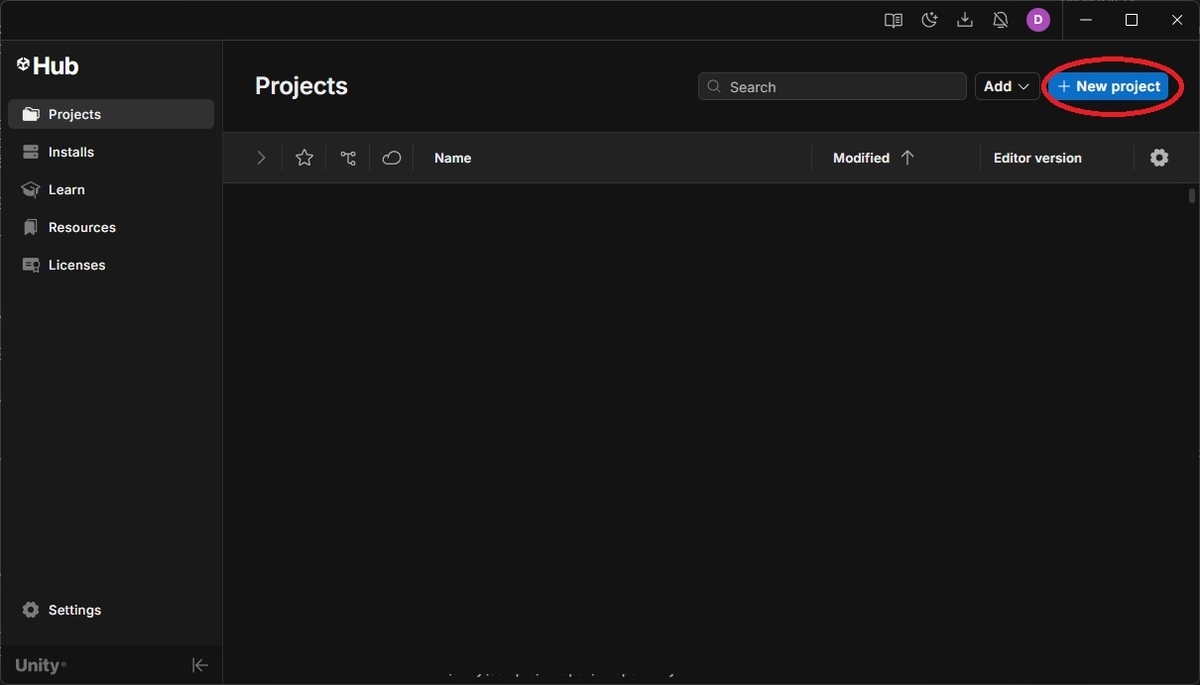
Unityプロジェクトの作成
今回はUnity 2022.3 LTS環境を利用します。
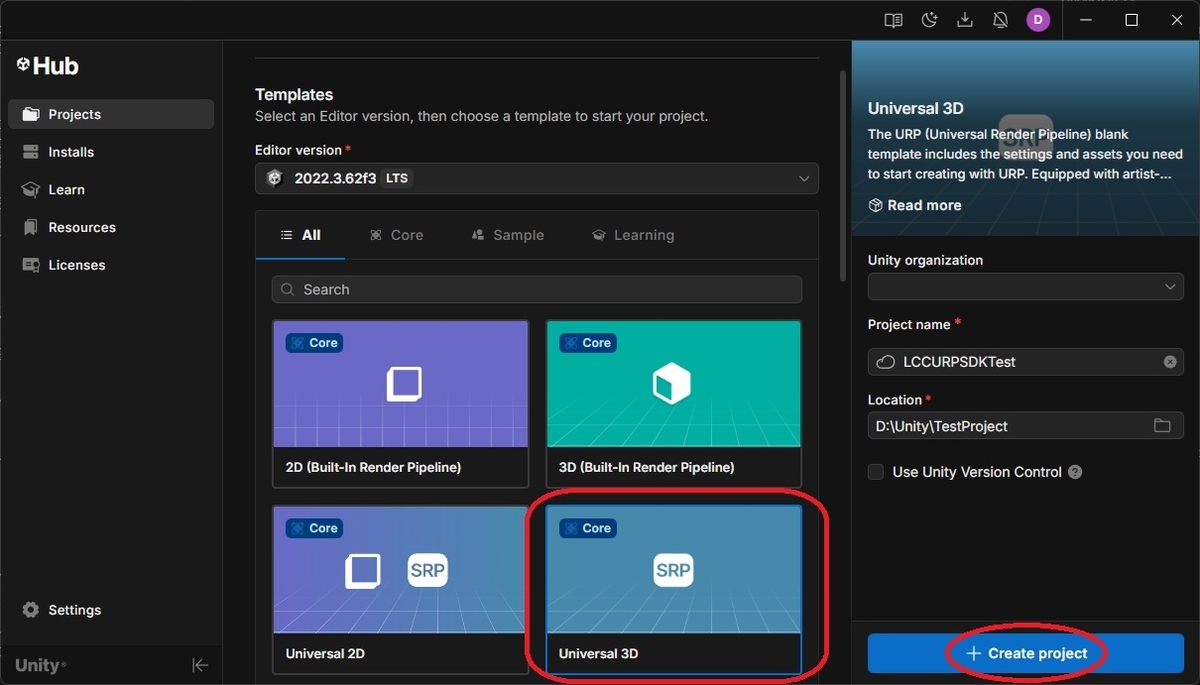
レンダーパイプラインにURPを利用するため、[Universal 3D]テンプレートを選択します。
LCC Unity SDK自体はBuilt-in RPにも対応していますが、パフォーマンスの面でURPが推奨されます。
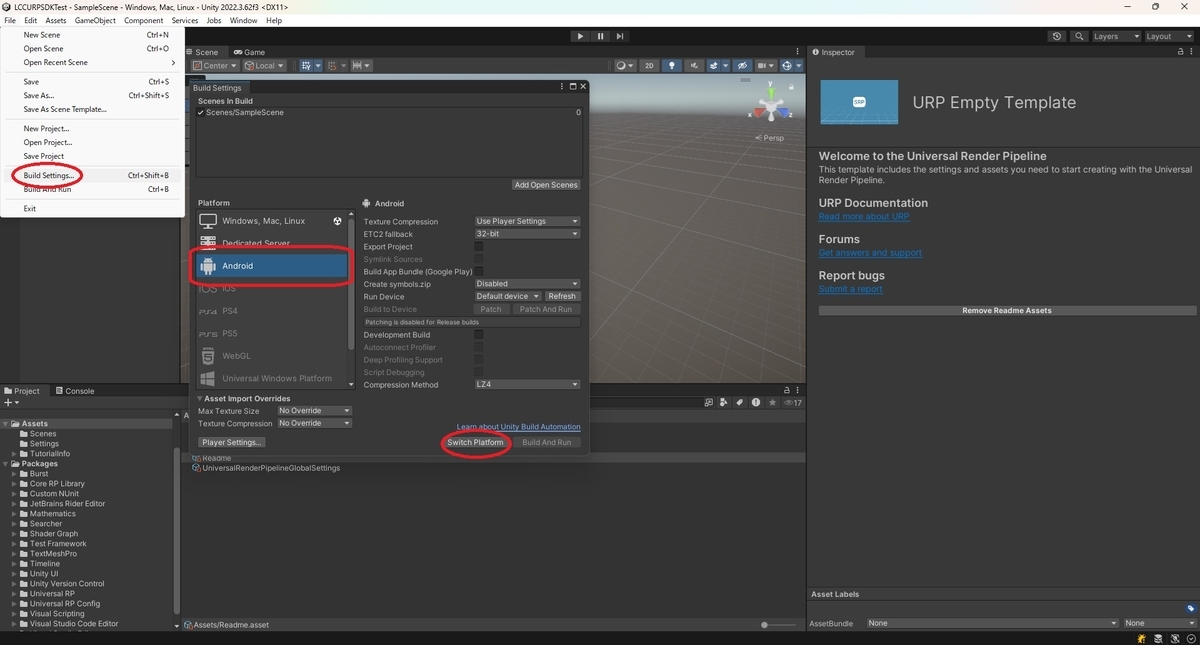
Quest3向けにビルドするため、プラットフォームをAndroidに切り替えておきます。
メニューから[File -> Build Settings]を開き、[Android]プラットフォームを選択して[Switch Platform]を実行します。
必要パッケージのインポート
次に必要なパッケージをインポートしていきます。
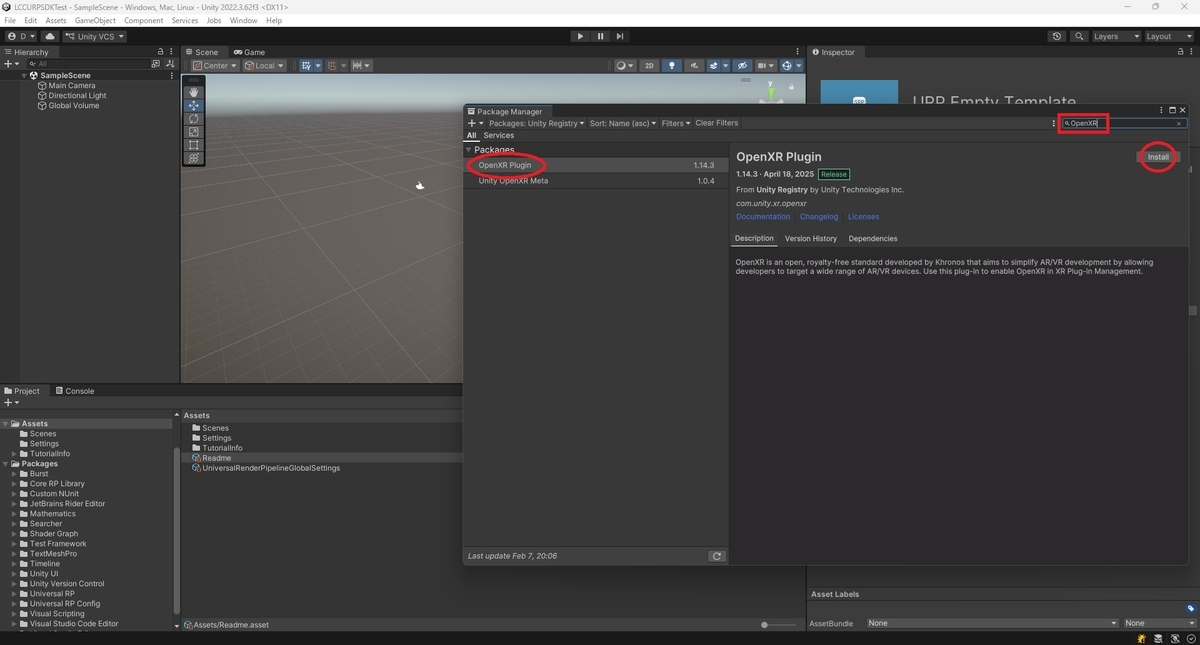
メニューから[Window -> Package Manager]を開き、[Package]で[Unity Registry]を選択します。

XR PluginとしてOpen XRプラグインをインポートします。
[OpenXR Plugin]を検索して[Install]を実行します。
次にxR開発用フレームワークをインポートします。
[XR Interaction Toolkit]を検索して[Install]を実行します。

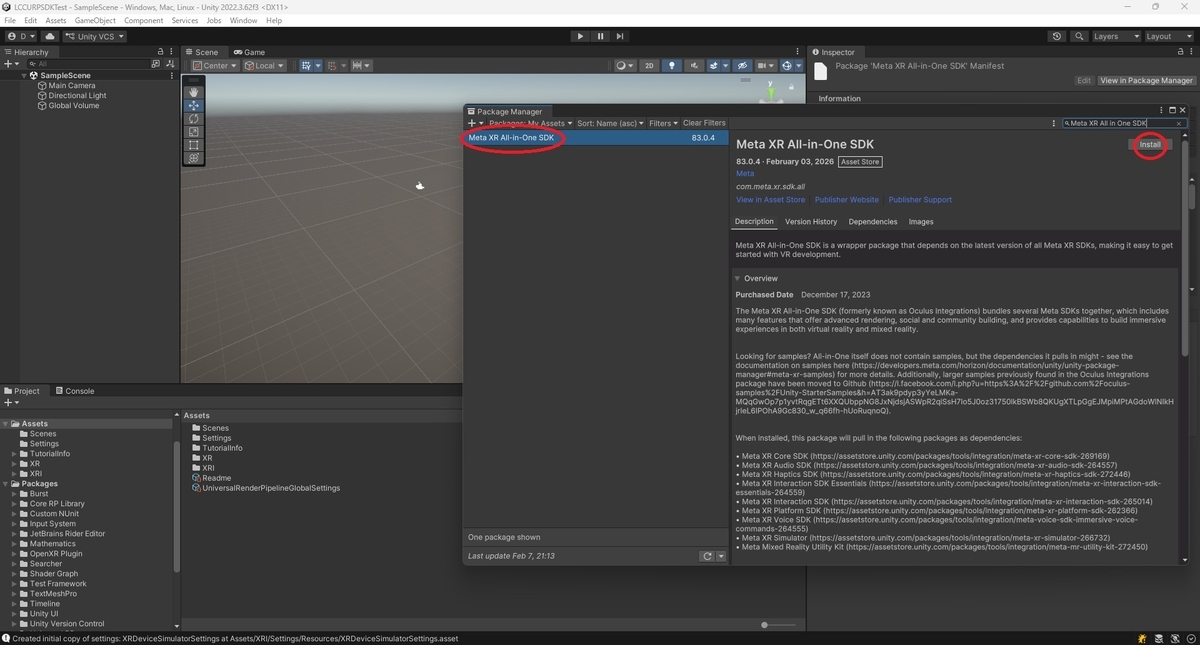
次にQuestアプリ開発用ツールキットとしてMeta XR All-in-One SDKをインポートします。
マイアセットへの登録を含めたMeta XR All-in-One SDKの詳細なインポート手順は以下の記事を参照ください。
bluebirdofoz.hatenablog.com
[Meta XR All-in-One SDK]を選択して[Install]を実行します。
長くなったので記事を分けます。
次回はプロジェクトの設定です。
bluebirdofoz.hatenablog.com
