本日はQuest3の小ネタ枠です。
LCC Unity SDKを使ってQuest3でLCCモデルを表示する方法です。
Open XRプラグインの設定
次にUnityプロジェクトの設定を行います。
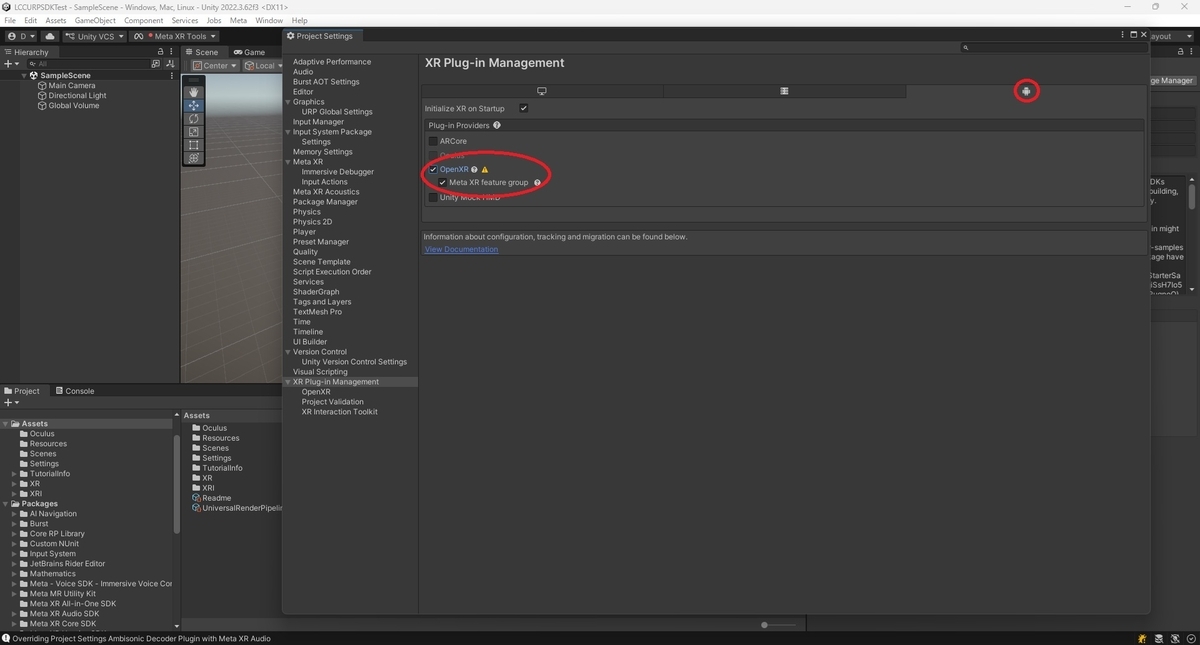
[Edit -> Project Settings..]を開き、[XR Plug-in Management]タブを開きます。

利用するxR pluginにOpen XRプラグインを選択します。
[PC]と[Android]プラットフォームを開き、[OpenXR]にチェックをいれます。

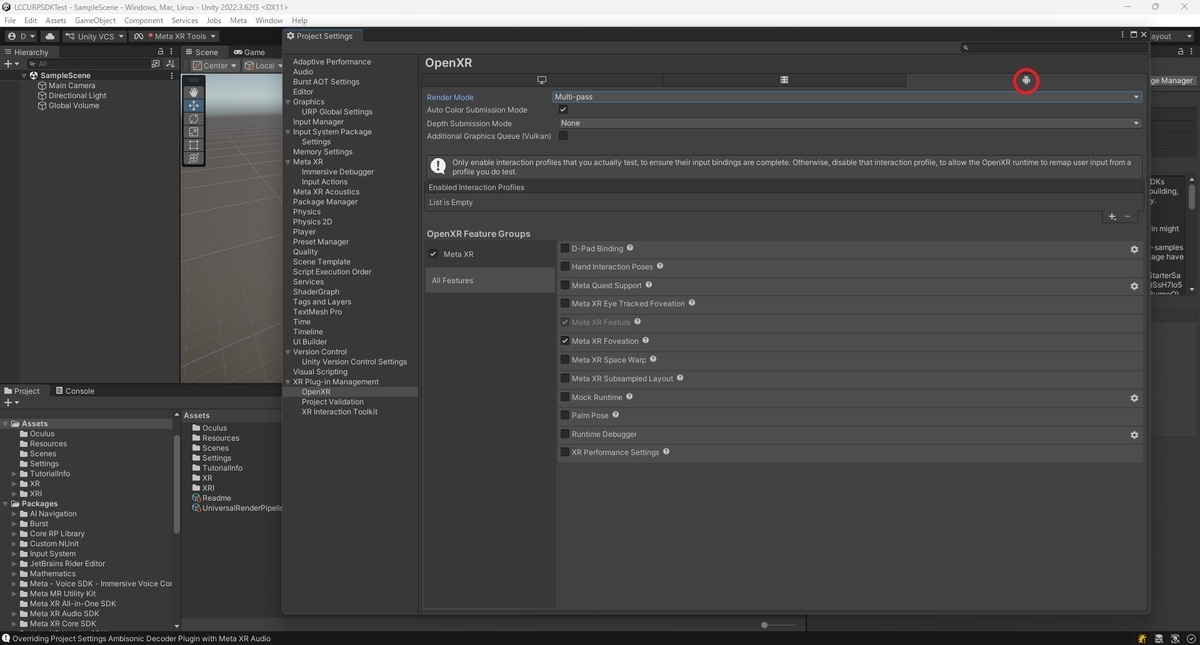
[OpenXR]タブを開き、[Render Mode]を[Multi-pass]に設定します。

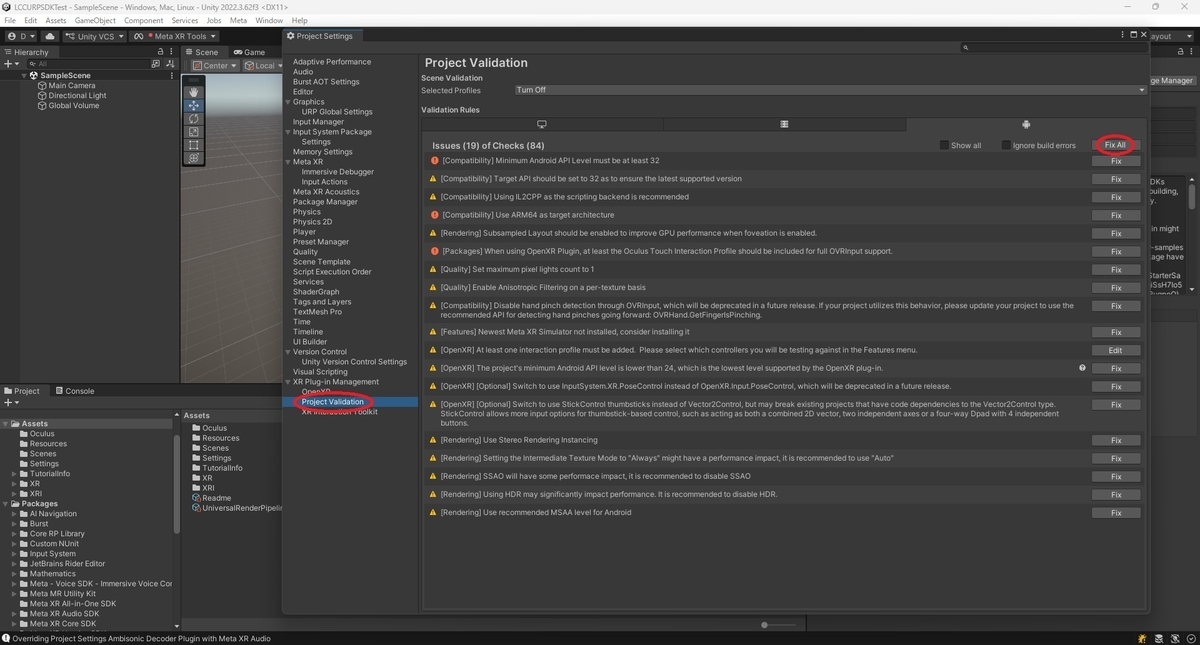
[Project Validation]タブを開き、プロジェクトの必須設定と推奨設定を反映します。
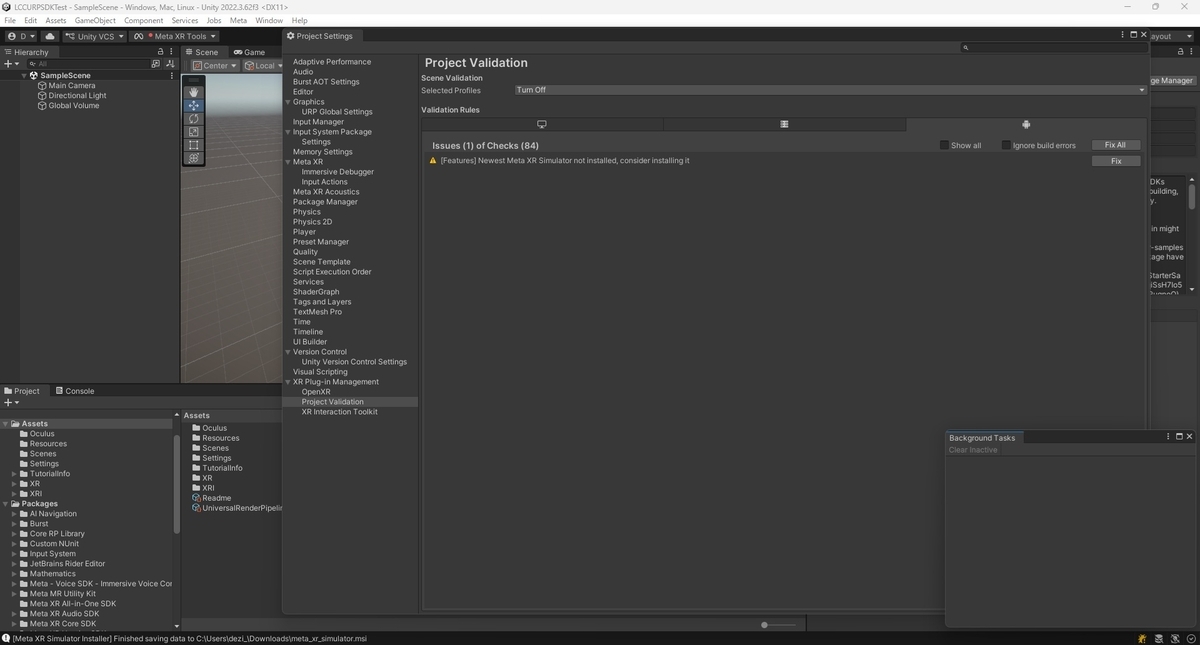
[Fix All]を実行してQuestアプリ向けの全ての設定が自動反映されます。
これでOpen XRプラグインの設定は完了です。
プロジェクトの設定
次にLCCUnitySDK向けのUnityプロジェクトの設定を行います。
[Edit -> Project Settings..]を開き、[Player]タブの[Other Settings]パネルを開きます。
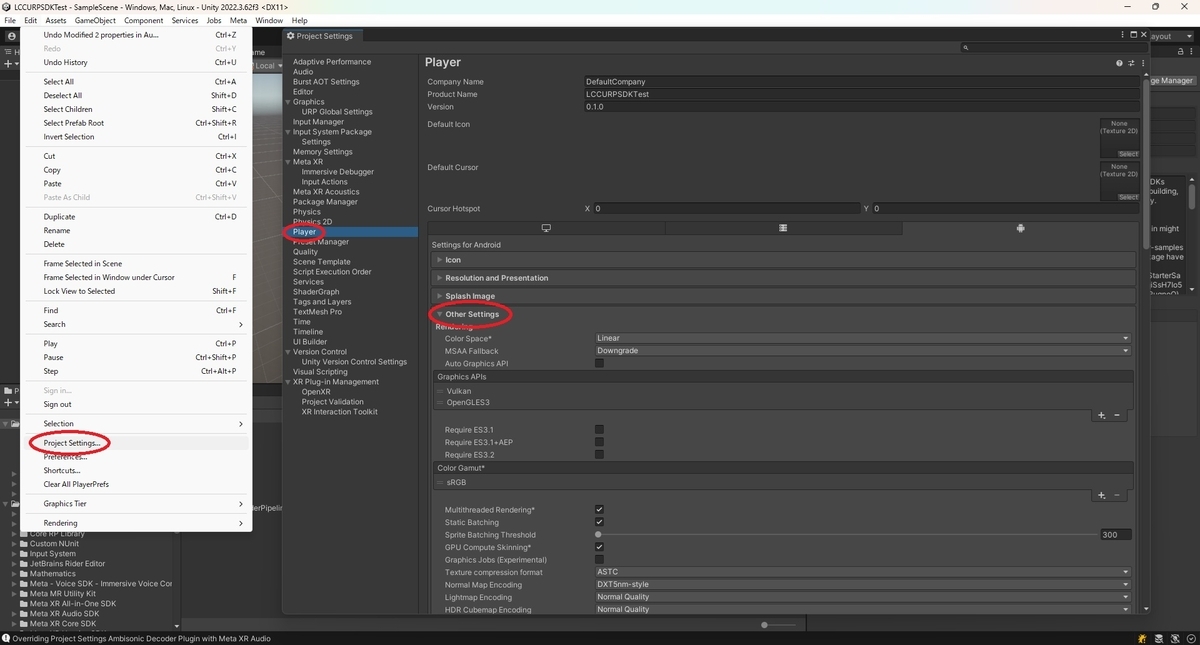
以下の設定を行います。
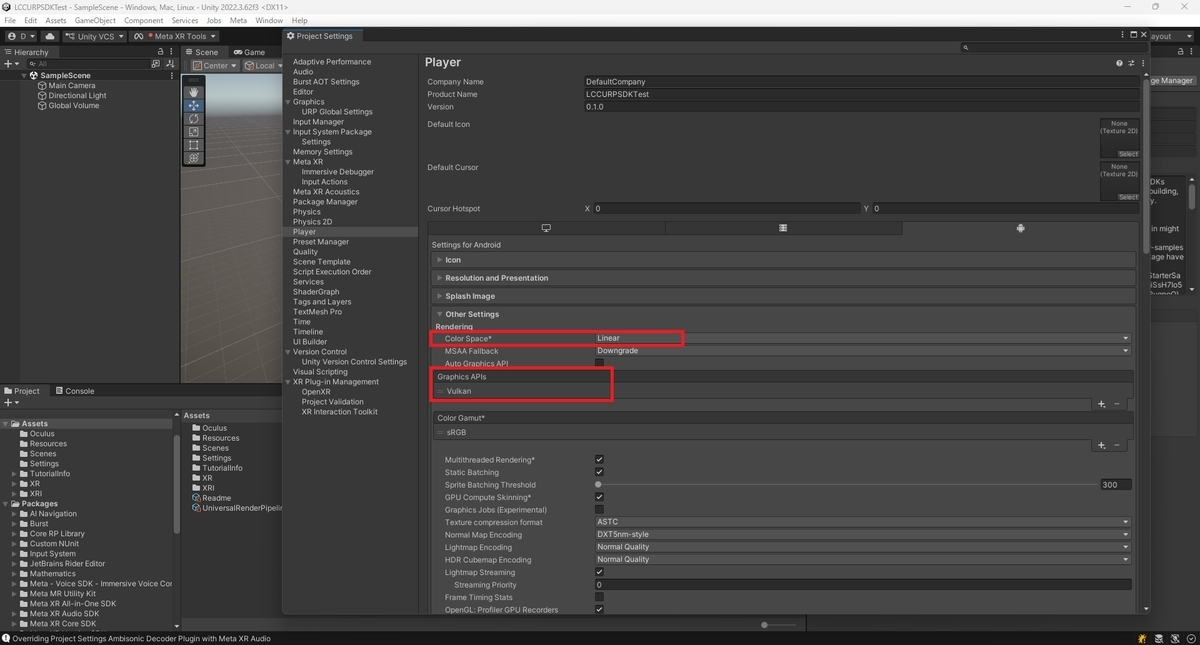
[Rendering -> Color Space]を[Linear]に変更します。
[Rendering -> Graphics API]を[Vulkan]のみにしてそれ以外のAPIを削除します。
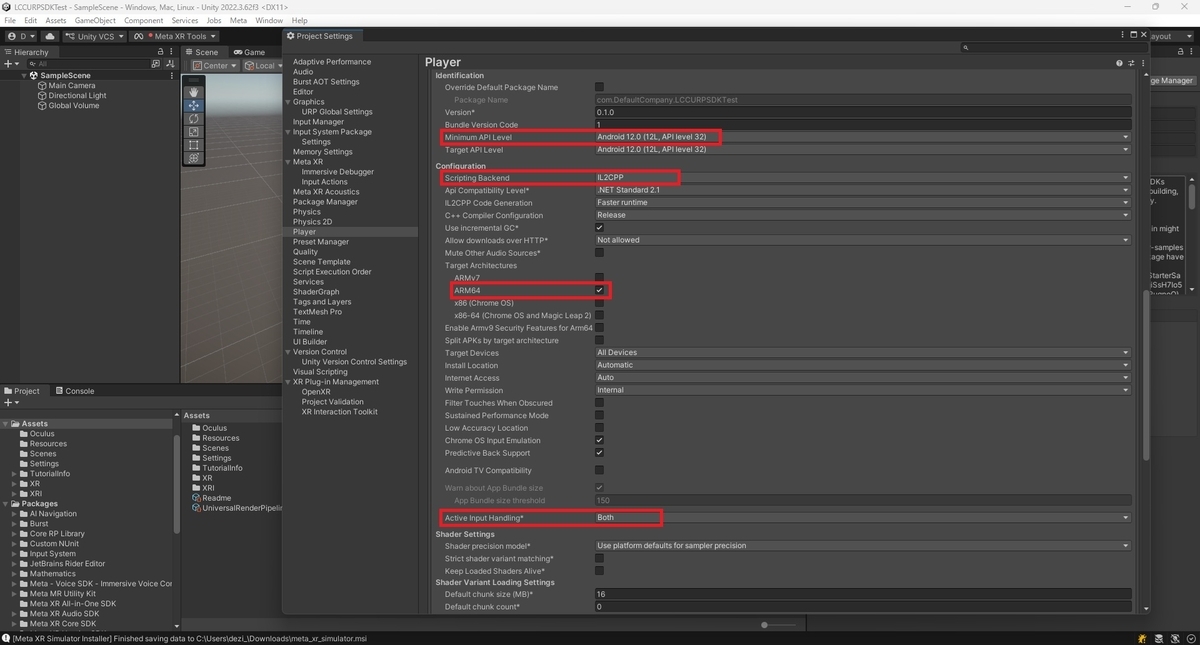
[Identification -> Minimum API Level]を[API level 32]以上に設定します。
[Configuration -> Scripting Backend]を[IL2CPP]に設定します。
[Configuration -> Target Architectures]を[ARM64]のみにチェックを入れます。
[Configuration -> Active Input Handling]を[New]または[Both]で選択します。
品質とパイプラインの設定
次に品質とパイプラインの設定を行います。
[Edit -> Project Settings..]を開き、[Quality]タブを開きます。
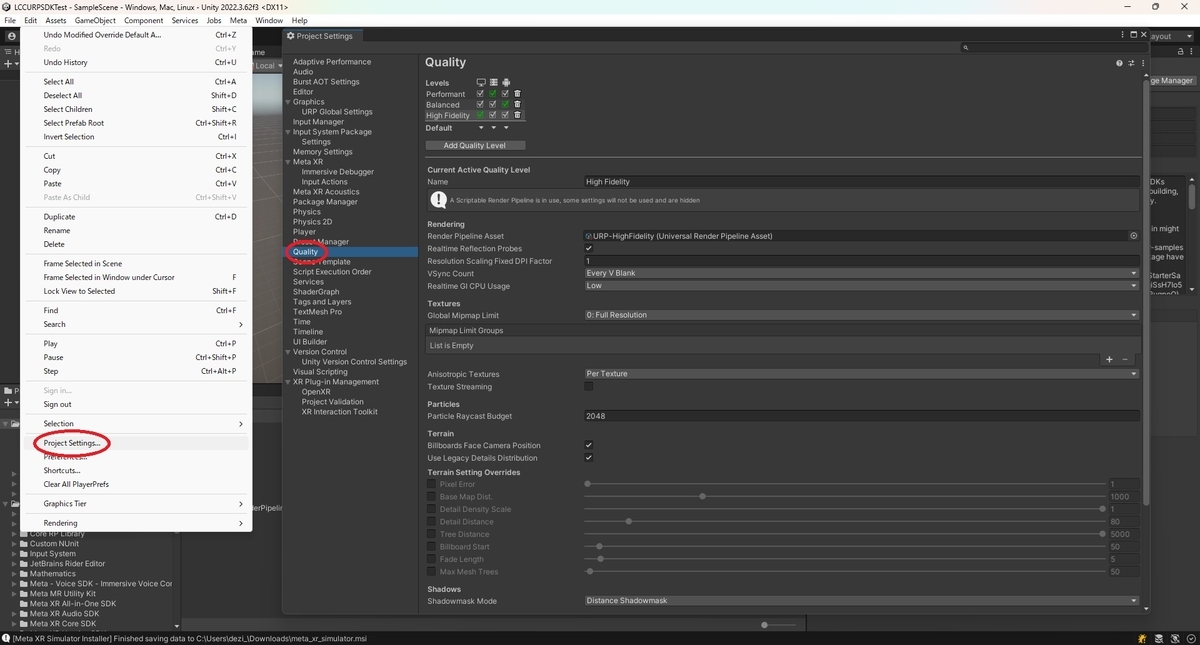
Androidプラットフォームで選択している品質レベルを選択します。
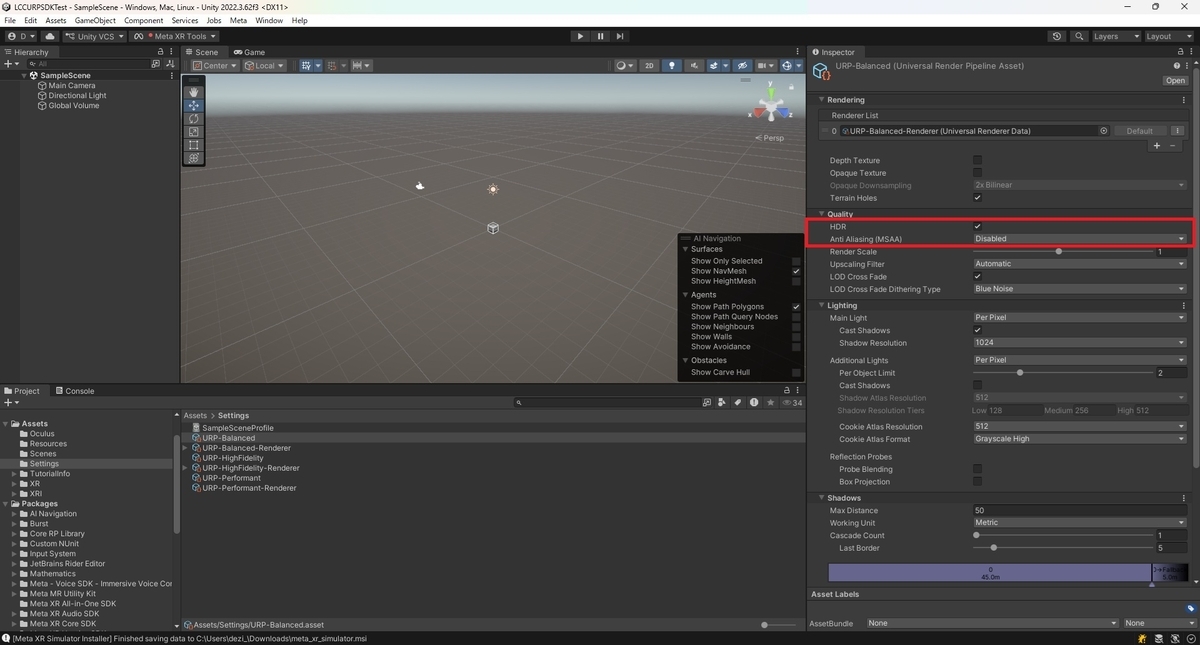
[Rendering -> Render Pipeline Asset]で設定されているパイプラインアセットを選択します。

パイプラインアセットのInspectorビューから[Quality]パネルの[HDR]にチェックを入れ、[Anti Alisasing (MSAA)]を[Disable]にします。
長くなったので記事を分けます。
次回はメインカメラの設定です。
bluebirdofoz.hatenablog.com
