本日はTripo 3Dの調査枠です。
Tripo 3Dを利用して3DモデルをAI作成する方法を調査します。
今回はリギングとアニメーションを設定する方法についてです。
Tripo 3Dの利用手順
Tripo 3Dの利用手順は以下の記事を参照ください。
bluebirdofoz.hatenablog.com
通常の生成モデルのリギングとアニメーション
Tripo 3Dで生成したモデルはそのままではリグとアニメーションの設定がされていません。
モデルをダウンロードしてBlenderで確認してみます。
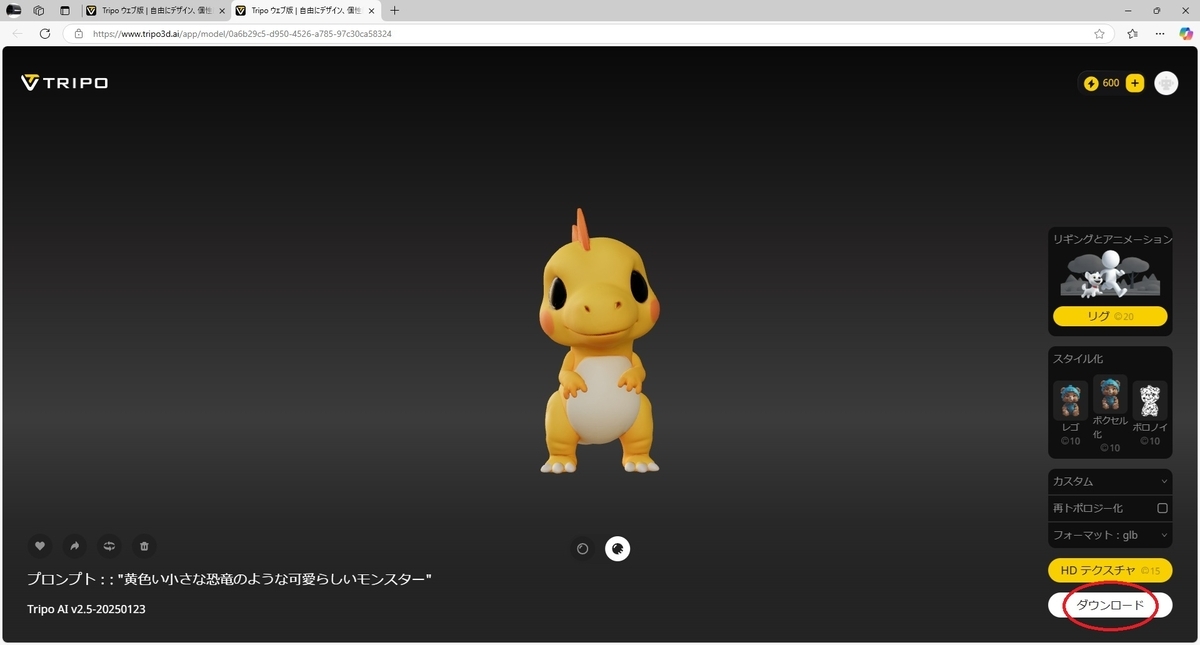
以下の通りそのままダウンロードしたモデルはメッシュとマテリアル情報のみでリグとアニメーションの情報は含まれていません。

リギングとアニメーションの設定
リギングとアニメーションの設定を行います。
モデルの画面で[リグ]ボタンをクリックするだけです。本操作を行うと20ポイント消費する点に注意してください。
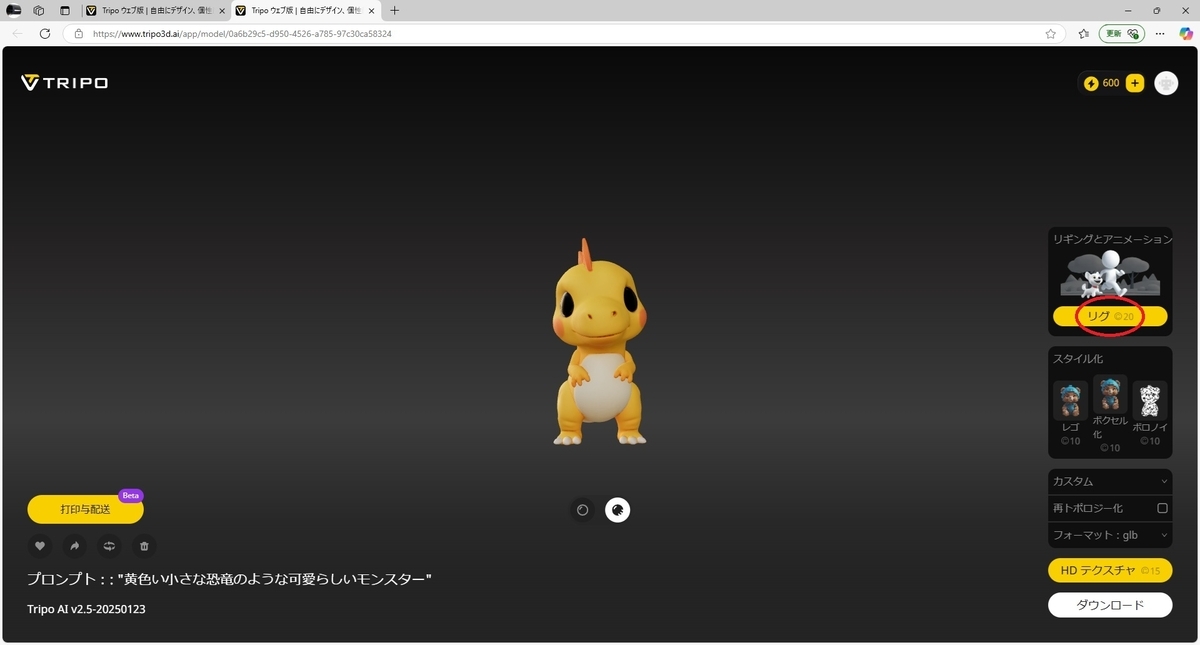
リギングとアニメーションの処理が実行されます。数分ほどで処理が完了します。
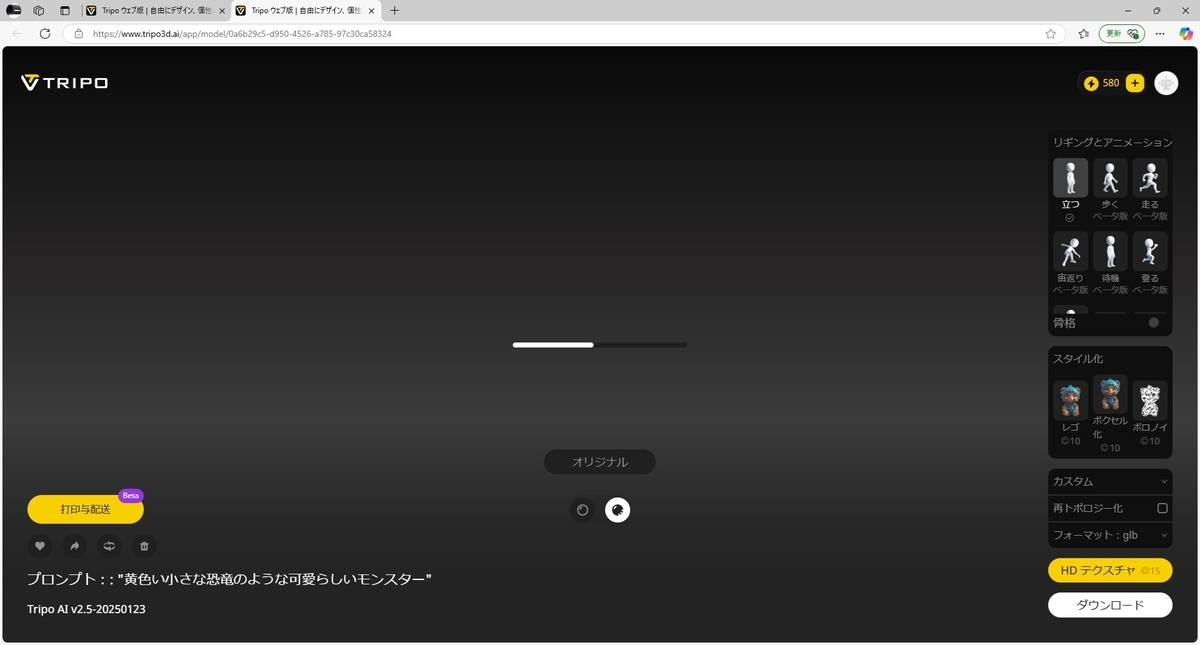
処理が完了すると数種類のアニメーションを選択してモデルのアニメーションを確認できます。
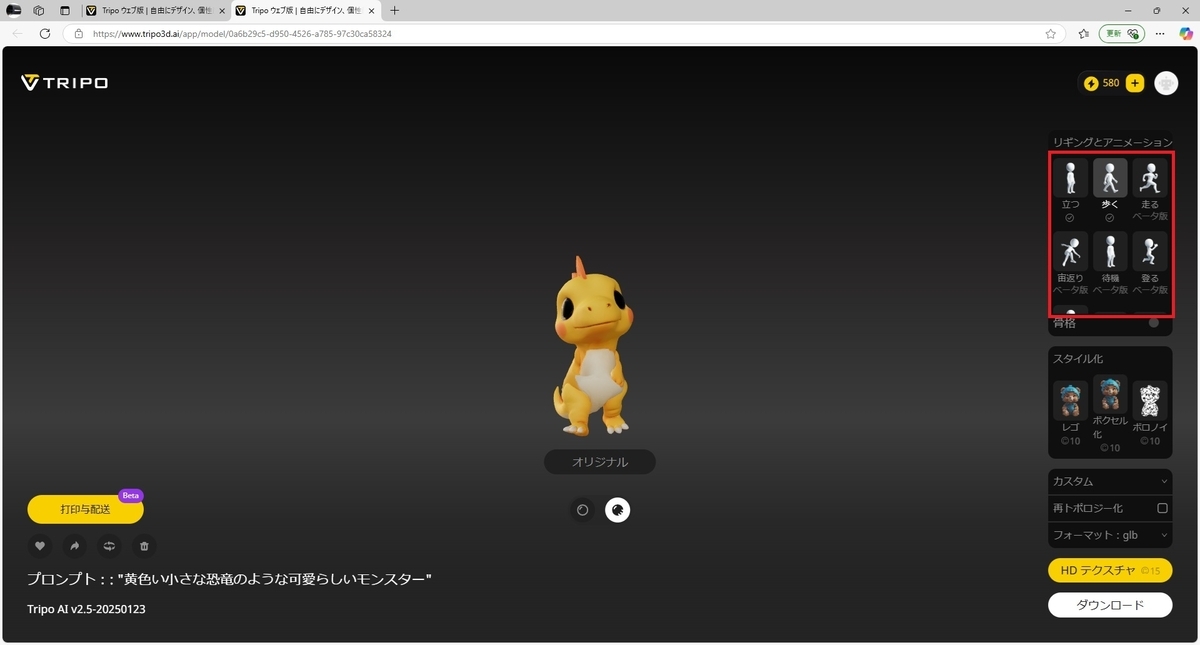
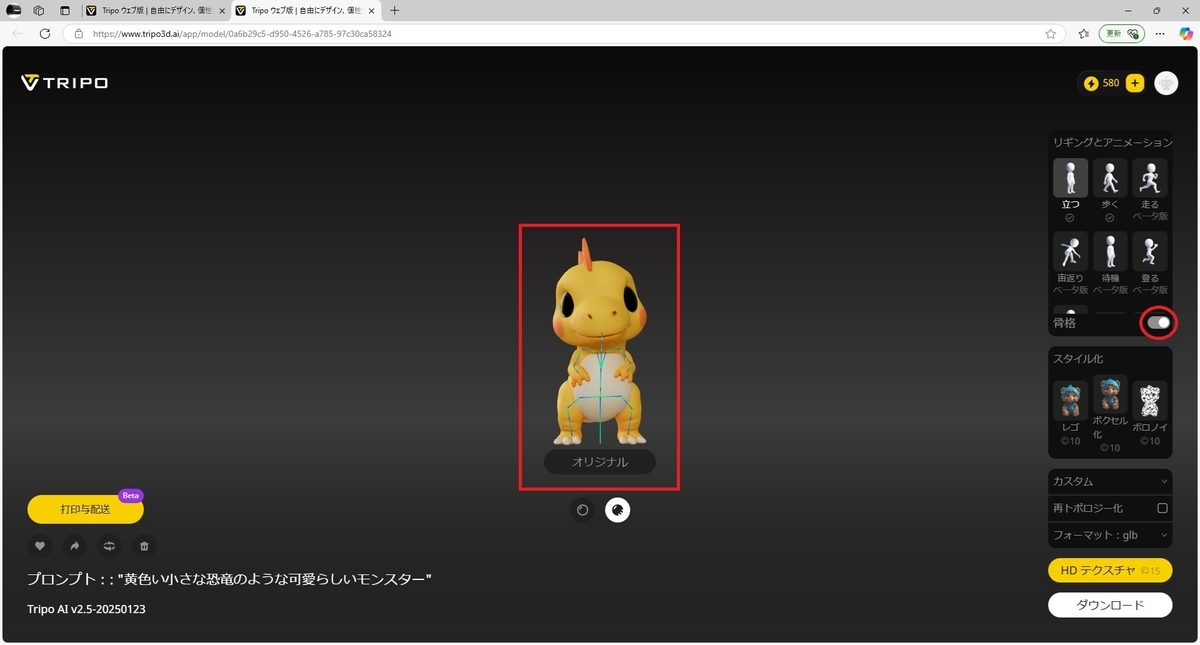
[骨格]のトグルをオンにすると作成されたリグが表示されます。
標準的な人型のリグが作成されるようです。例えば今回利用したモデルは恐竜の姿ですが尻尾のボーンなどは作成されません。
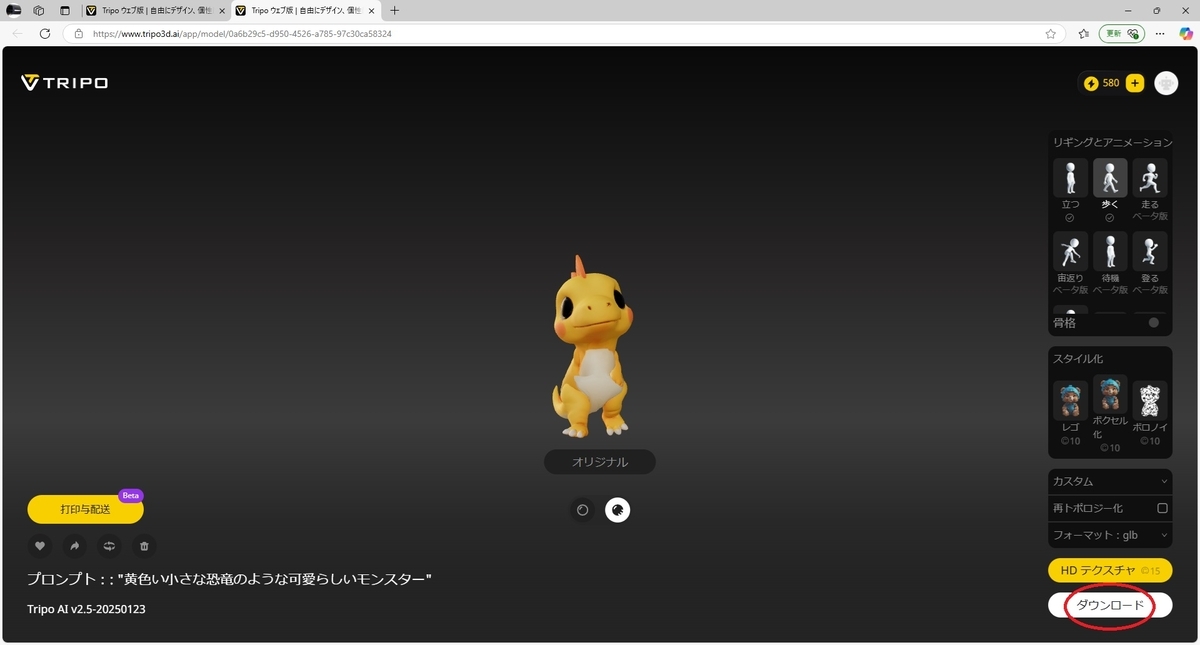
モデルをダウンロードしてBlenderで確認してみます。
なお[ダウンロード]押下時に選択していたアニメーションが一緒に1つ出力されます。
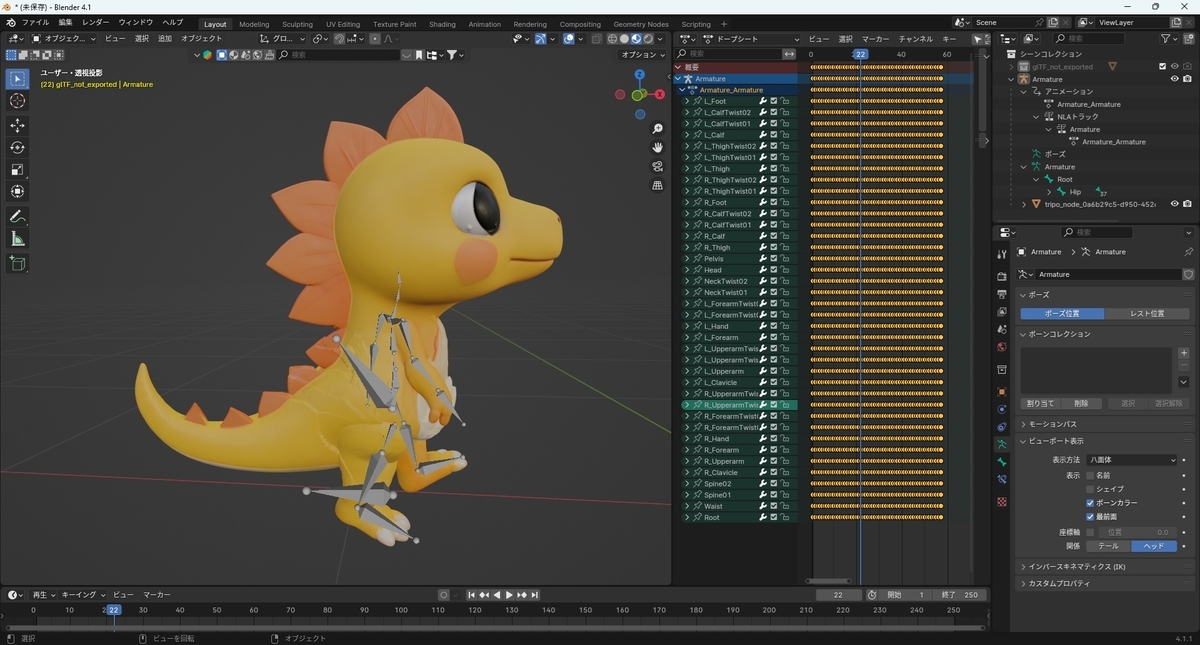
以下の通りダウンロードしたモデルにリグとアニメーションの情報が含まれています。
ボーンを動かしたり、アニメーションデータを使ってキャラクターをアニメーションさせることができます。